AboutDockerProfessional illustrations
Docker cp 指令基礎教學
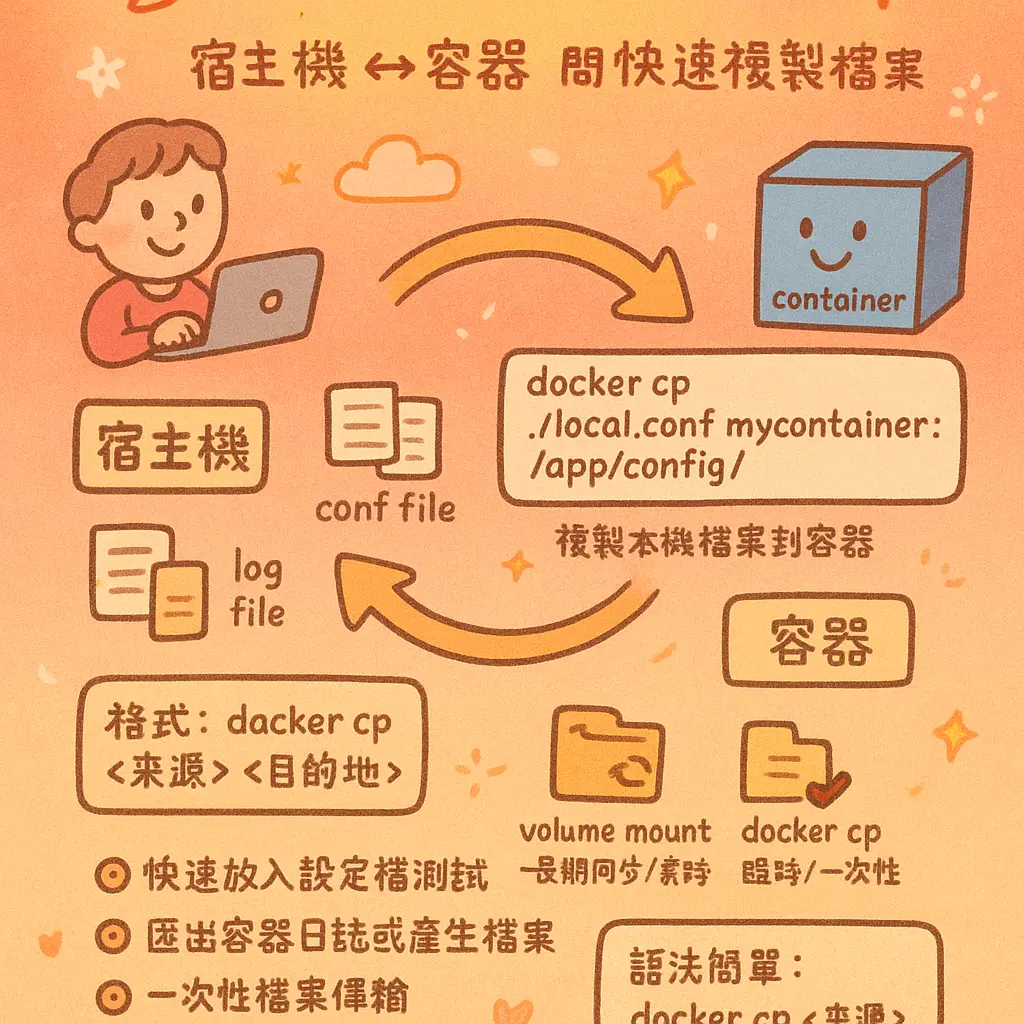
好啦,各位開發嘅朋友,今日我哋就深入淺出噉講下 Docker cp 指令 嘅基礎教學。呢個指令係 Docker CLI 入面一個好實用,但又成日俾人忽略嘅工具。簡單嚟講,docker cp 就係用嚟喺 宿主機 同 容器 之間複製檔案同目錄嘅。你可能會問,點解唔直接用 volume mount 或者 綁定掛載 呢?冇錯,長期或者需要實時同步嘅數據,用 volume mount 係最好嘅選擇。但係喺好多臨時、一次性嘅場合,例如你想將一個本地嘅設定檔快速放入 Container 測試,又或者想將 容器 入面產生嘅日誌檔拎出嚟分析,docker cp 就係最快、最直接嘅方法,唔使重新設定掛載點,非常靈活。
首先,你一定要搞清楚個 命令語法。基本格式係「docker cp [來源路徑] [目標路徑]」。呢度嘅關鍵係點樣標示 宿主機 同 容器 嘅路徑。如果係由 Host 複製檔案入 容器,來源路徑就係你部電腦嘅本地路徑,目標路徑就要用「容器名稱或者容器ID : 容器內路徑」嘅格式。掉返轉,由 容器 複製出嚟去 宿主機,來源路徑就要用「容器名:路徑」,目標就係本地路徑。例如,你有一個行緊嘅容器叫「my-web-app」,你想將本地嘅「config.json」放入容器嘅「/app/config/」目錄,個命令就係「docker cp ./config.json my-web-app:/app/config/」。想拎返出嚟就係「docker cp my-web-app:/app/logs/app.log ./backup/」。記住,路徑一定要寫清楚,尤其係喺 容器文件系統 入面,用絕對路徑會穩陣啲。
點樣知道個 容器ID 或者名稱呢?呢個時候就要用「docker ps」命令啦
AboutDockerProfessional illustrations
容器檔案複製到主機步驟
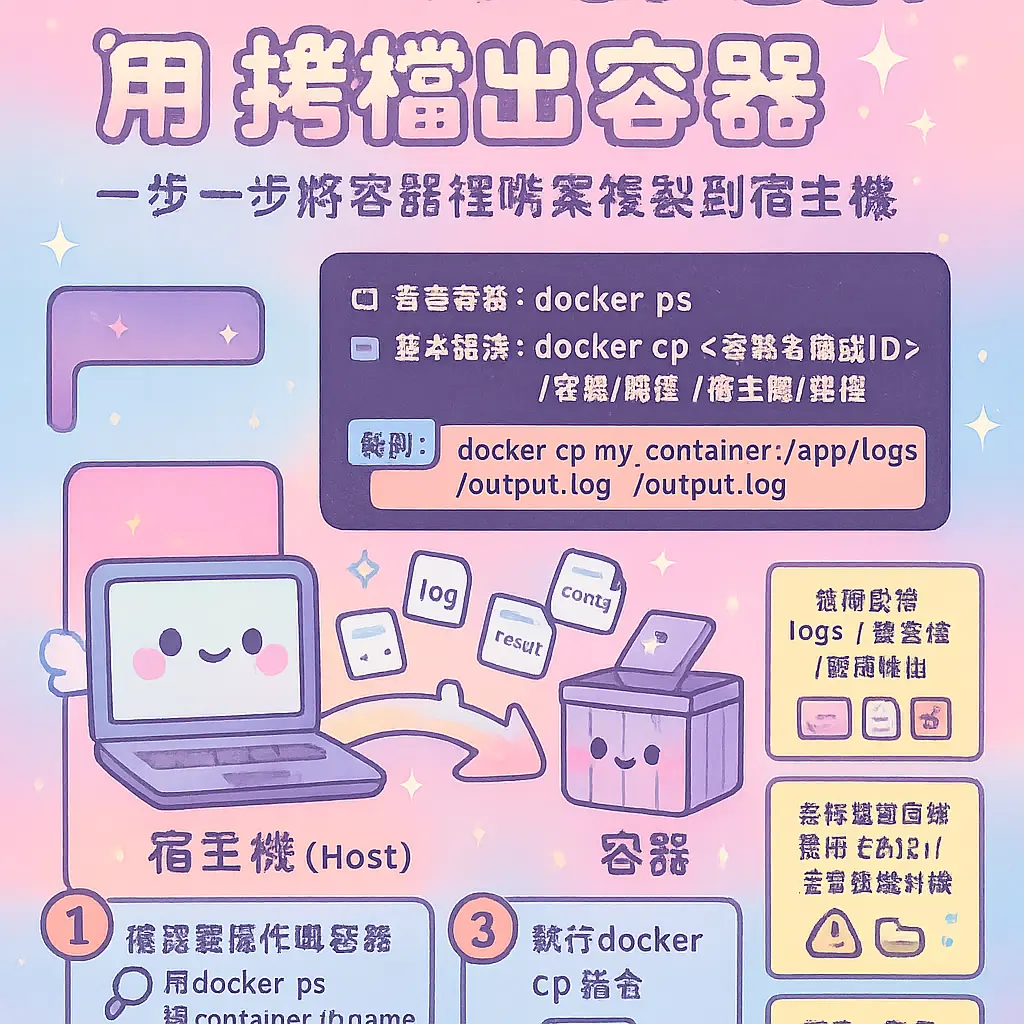
好啦,各位想將 Docker Container 裡面啲檔案抄返出嚟嘅朋友,今次就同大家詳細拆解點樣用 docker cp 呢個 命令語法,一步一步將容器入面嘅檔案複製到 宿主機 (Host) 度。呢個操作喺日常 容器管理 同 備份 好常用,例如你想拎返啲 log 檔、設定檔,或者係應用程式生成嘅結果檔案,唔使下下都入到容器裡面搞,直接用 Docker CLI 嘅 cp command 就搞掂,又快又直接。
首先,你要搞清楚邊個係你想操作嘅 容器 (Container)。打開你嘅終端機,輸入 docker ps 呢個 命令行操作 嚟睇下而家運行緊嘅容器列表,記低你要嗰個容器嘅 Container ID 或者個名。呢個步驟好關鍵,因為你之後所有 文件複製 嘅動作都要指定呢個目標。有時喺 Stack Overflow 或者 Docker Docs 睇教學,都會提醒大家要確認清楚個容器係運行緊嘅狀態,咁先可以順利進行 文件傳輸。
知道目標容器之後,就可以用 docker cp 嘅核心語法啦。個格式係咁嘅:docker cp <容器名稱或ID>:<容器內檔案路徑> <主機目標路徑>。記住呢個次序,係由容器抄去主機。舉個具體例子,假設你個容器叫「my_app」,入面有個 log 檔案喺「/var/log/app/error.log」,你想抄到宿主機目前嘅資料夾,個命令就係「docker cp my_app:/var/log/app/error.log ./」。一執行,個檔案就會喺你宿主機嘅當前目錄出現。呢個過程直接操作 容器文件系統,唔需要額外設定,對於臨時拎一兩個檔案出嚟真係超方便。
當然啦,抄檔案嘅時候,路徑 嘅寫法都好重要。如果你要抄嘅係一個成個資料夾,docker cp 一樣處理到,佢會自動遞歸式咁將成個資料夾連同入面所有子檔案同目錄都抄過去。不過要留意權限問題,抄出嚟嘅檔案,佢嘅擁有者同權限可能會因為宿主機同容器嘅用戶設定唔同而有變化,呢點喺後續處理檔案時要留意下。有啲進階用家會建議,如果係好頻繁、需要持續同步嘅 文件複製,其實用 卷掛載 (Volume Mount) 或者 綁定掛載 (Bind Mount) 會更適合,因為可以即時喺主機同容器之間共享檔案,唔使下下手動抄。但係對於一次性或者突發性嘅 容器文件管理 需求,docker cp 始終係最靈活快捷嘅 命令行工具。
另外,有個小貼士可以分享下。有時你可能唔係好肯定容器入面個檔案嘅確切路徑,你可以先用 docker exec 命令進入容器個 命令行工具 裡面,用 ls 或者 find 呢啲基本指令去瀏覽同確認個 文件系統 結構,睇清楚個檔案確實喺邊,然後再執行 docker cp,咁就萬無一失。好似技術作家 王綠島 (Yu-Jie Wang) 喺佢嘅分享中都提過,熟練咗呢套 容器操作 流程,管理起上嚟會事半功倍。
最後都要提一提,雖然 docker cp 好方便,但佢並唔係檔案共享嘅唯一或者永遠最佳方法。如果你嘅應用場景係需要容器同宿主機持續讀寫同一批檔案,例如網站嘅上傳目錄或者資料庫嘅儲存位置,咁設定一個 Volume Mount 先係正統做法。咁樣可以確保檔案嘅一致性同持久性,就算個容器被刪除咗,啲檔案都仲會安全咁留喺宿主機指定嘅位置。所以,作為一個精明嘅開發者或者系統管理員,要識得按唔同情況,喺直接用 docker cp 做 複製檔案 同設定 綁定掛載 之間作出最有效率嘅選擇。總括嚟講,掌握 docker cp 呢個指令,絕對係你 容器管理 技能入面必不可少嘅一環。
AboutOverflowProfessional illustrations
主機檔案複製入容器教學
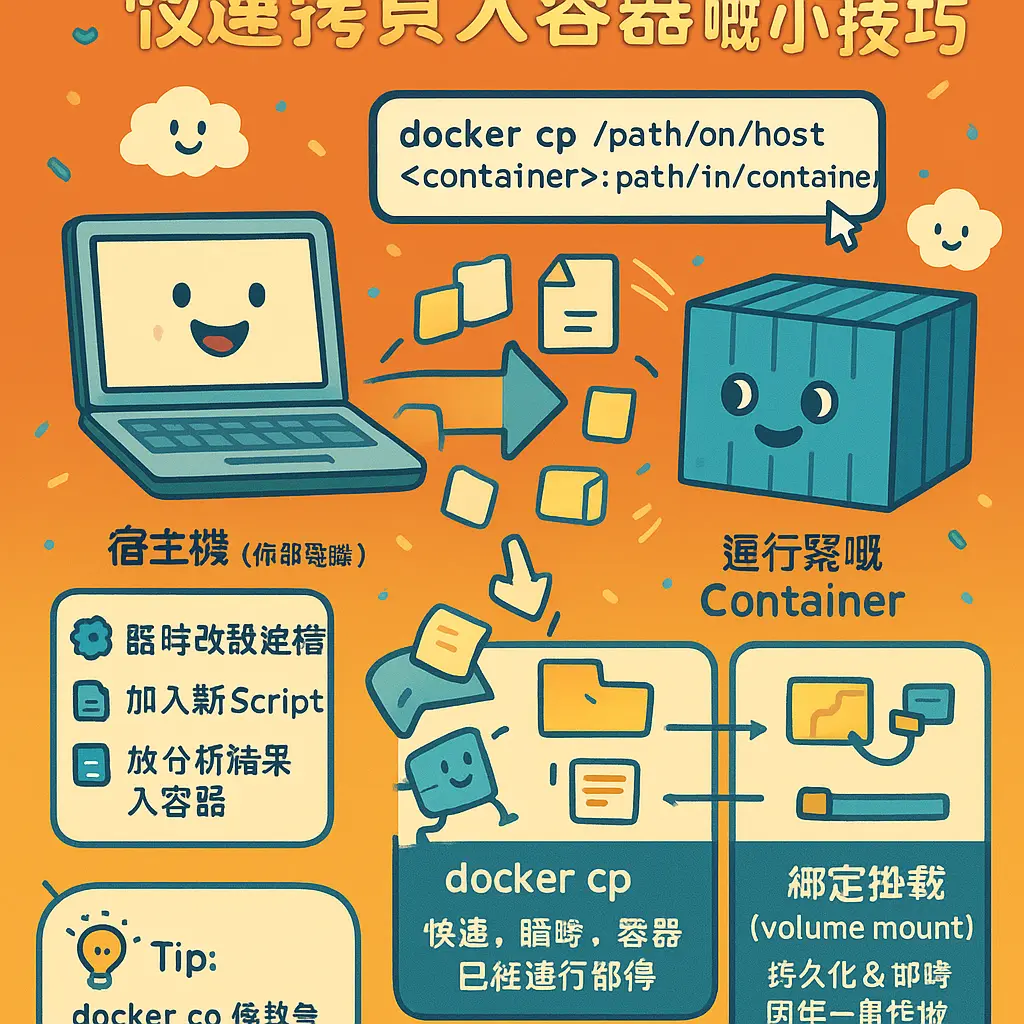
好啦,而家就同大家深入講解下點樣用 docker cp 呢個 命令語法,將你部 宿主機(即係你部電腦)上面嘅檔案,複製檔案 入去一個運行緊嘅 Docker Container 裡面。呢個操作喺日常 容器管理 同 容器操作 入面好常見,例如你想臨時改個設定檔、加個新嘅 Script、或者將啲分析結果放番入去個 容器文件系統 度處理,都係靠佢。好多新手初初會覺得,點解唔直接用 volume mount(綁定掛載)呢?呢個問題問得好!綁定掛載 係持久化同即時同步嘅最佳做法,但係有時個容器已經行緊,你又唔想重新 build 過個 Dockerfile 或者重新 run 過,只係想快速 copy files 做一次性嘅 文件傳輸,咁 docker cp 就係你嘅「瑞士軍刀」,夠晒直接同靈活。
首先,你要搞清楚邊個係 Host(主機),邊個係 Container(容器)。簡單嚟講,你打 命令 嗰部機就係宿主機,而入面一個個獨立嘅環境就係容器。要做 主機與容器傳輸,第一步梗係要知個 容器 叫咩名或者佢個 Container ID 啦。你可以打開 命令行工具,打 docker ps 呢個 命令 嚟睇下而家有咩容器行緊,抄低佢個 CONTAINER ID 或者 NAMES。例如你見到個名叫「my_web_app」嘅容器,咁你就可以用佢做目標。
跟住落嚟就係核心嘅 docker cp 命令語法 啦。個格式係咁嘅:docker cp <宿主機上的檔案路徑> <容器名稱或ID>:<容器內部的目標路徑>。記住,個方向係由「宿主機」去「容器」,所以宿主機路徑行先。我舉個實際 例子 俾你:假設你桌面有個叫「config.yaml」嘅設定檔,你想將佢放入「my_web_app」呢個容器裡面嘅「/app/config/」呢個 路徑。咁你就要喺 命令行操作 打:docker cp /Users/你個名/Desktop/config.yaml my_web_app:/app/config/。打完按 Enter,如果冇錯誤訊息彈出,咁就代表成功咗!你可以用 docker exec 呢個命令入去容器度確認下,例如打 docker exec -it my_web_app ls -la /app/config/,睇下個檔案係咪已經喺度。
當然,實戰嘅時候有好多細節位要注意。第一,路徑 一定要寫得啱。宿主機嘅路徑,如果你個檔案喺而家個 命令行工具 所在嘅資料夾,你可以用相對路徑(例如「./config.yaml」),否則就要寫絕對路徑。容器內部嘅路徑亦一樣,你要清楚個目標資料夾係咪存在,如果唔存在,個命令可能會失敗。第二,關於檔案權限。由宿主機 複製檔案 入去容器之後,個檔案嘅擁有者同權限可能會跟番宿主機,但有時會變成 root 擁有。如果你個容器入面嘅程式唔係用 root 行,可能會讀唔到個新檔案,咁你就要用 docker exec 入去改番啱權限。第三,如果你要複製嘅係成個資料夾,個 命令語法 都係一樣,D
AboutdockerProfessional illustrations
點樣搵到Container ID
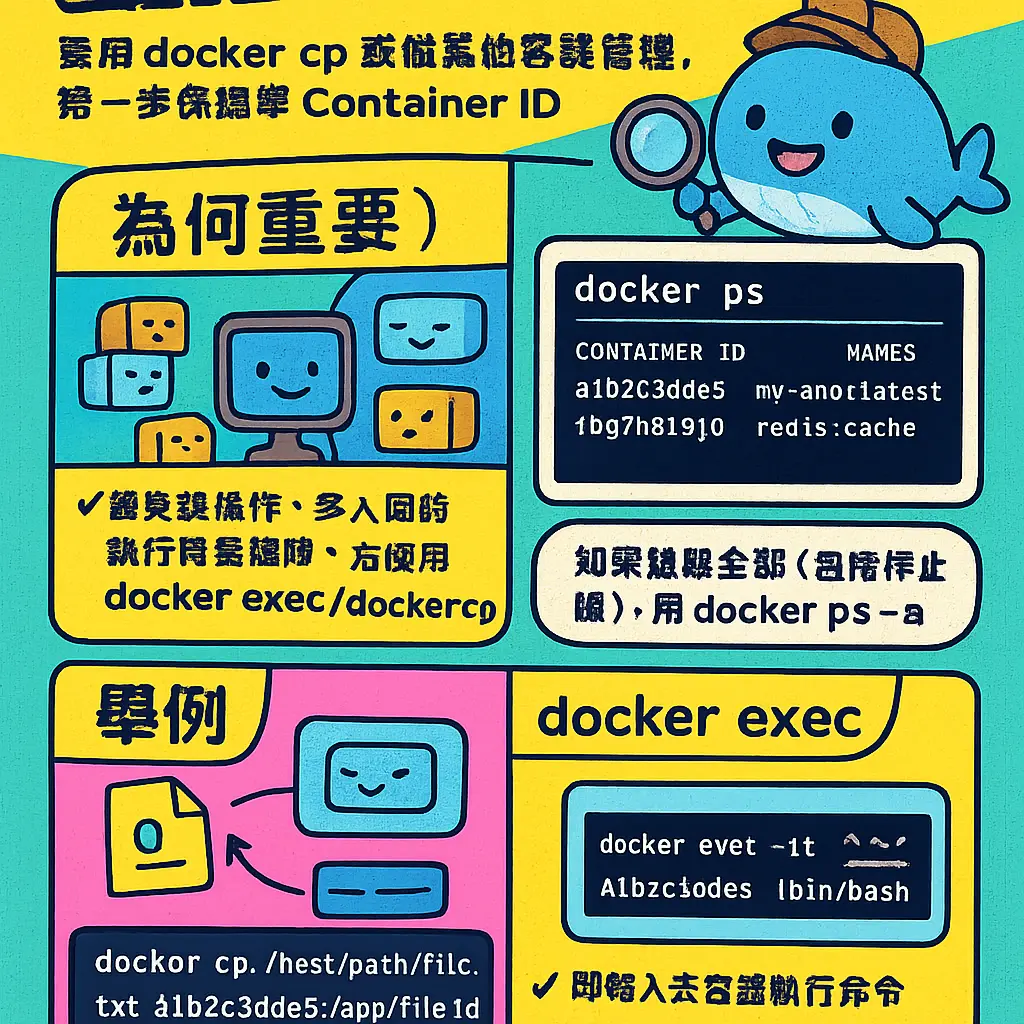
好啦,而家我哋要講到「點樣搵到Container ID」呢個核心步驟。無論你係想用 docker cp 複製檔案,定係進行其他 容器管理 操作,例如 docker exec 去執行命令,第一步都係要準確搵到目標 容器 嘅身份證——即係個 Container ID。呢個步驟睇落簡單,但係做得好,可以避免好多手民之誤,尤其係當你部 宿主機 上面行緊好多個 Container 嘅時候。
最基本、最常用嘅方法,就係打開你嘅 Docker CLI(命令行工具),輸入 docker ps 呢個命令。呢個命令會列出目前正在運行緊嘅所有 Docker Container。個輸出結果通常會有幾欄,最左手邊嗰欄就係 Container ID 嘅全稱(一長串十六進制數字同字母),跟住仲會有縮短版嘅ID、映像名稱、狀態、端口映射等等。例如,你想將 宿主機 上面一個設定檔複製入去個 容器 度,你就要先喺呢個列表入面,認出邊個先係你要操作嘅 容器。你可以靠映像名(例如 nginx:latest)或者端口號(例如 0.0.0.0:80->80/tcp)來辨認。搵到之後,直接複製佢個完整 Container ID 或者縮短ID(通常頭幾個字符就已經夠獨特)就可以用落 docker cp 命令度。
不過,如果你個 容器 已經停止咗運行,docker ps 就唔會顯示到佢。呢個時候,你就要用 docker ps -a 呢個命令。加咗 -a 呢個參數,就可以顯示所有 容器,包括已經退出咗嘅。呢個對於故障排查,或者想從一個已停止嘅 容器 裡面 備份 番啲檔案出嚟,非常之有用。記住,docker cp 命令其實對運行中同已停止嘅 容器 都係生效嘅,所以識得用 docker ps -a 來搵ID係一個必須要識嘅 容器操作 技巧。
除咗靠肉眼喺列表度搵,如果你想寫腳本自動化處理,或者想更精準咁過濾出特定 容器,你可以結合其他 Docker CLI 命令參數。例如 docker ps --filter 就係一個強大工具。你可以用 name= 來過濾容器名,或者用 status=running 來只睇運行中嘅容器。例如,docker ps --filter "name=web_app" -q 呢個命令,個 -q 參數會只輸出 Container ID,唔會輸出其他雜訊,非常乾淨,方便直接拎去下一個命令用。呢種 命令行操作 對於進階嘅 容器文件管理 同自動化部署流程好有幫助。
另外,有啲朋友可能會問,我喺編寫 Dockerfile 或者用 Spacelift 呢類基建即代碼平台時,可唔可以預先知道個 Container ID 呢?答案係唔可以嘅。因為 Container ID 係喺 容器 被創建(docker run)嘅時候,由 Docker 引擎隨機生成嘅,每次運行都唔同。所以,動態獲取 Container ID 係 容器管理 裡面一個恆常嘅需求。好似 王綠島 (Yu-Jie Wang) 等技術專家分享嘅經驗,或者 Stack Overflow 上面嘅討論,都經常強調要熟練運用 docker ps 及其過濾功能,呢個係有效管理多容器環境嘅基本功。
最後都要提提,雖然我哋呢段主要講緊點樣為 docker cp 呢類 文件複製 操作搵 ID,但其實搵到 Container ID 嘅應用場景仲有好多。例如,你想檢查一個 容器 嘅詳細配置同狀態,可以用 docker inspect
About容器Professional illustrations
確認檔案路徑嘅方法
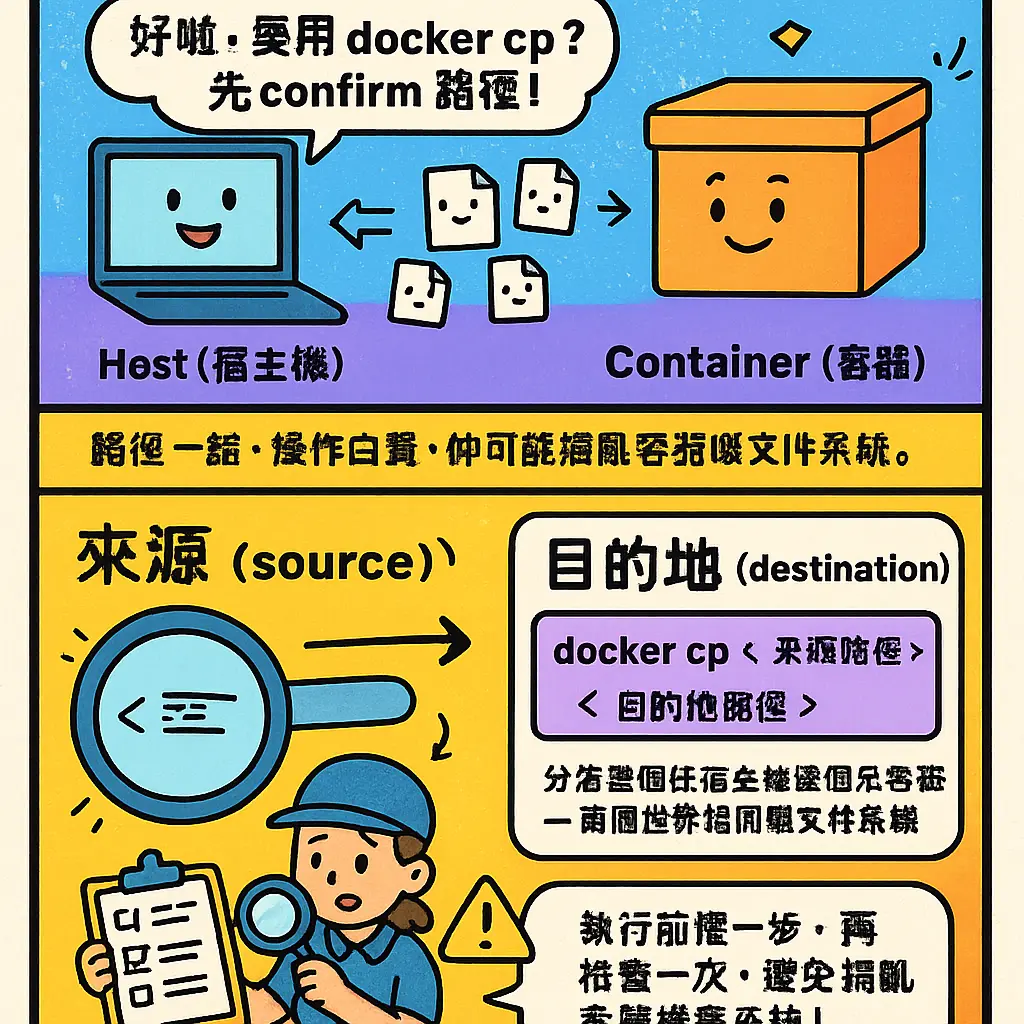
好啦,講到用 docker cp 呢個命令,無論係想將宿主機(Host)嘅檔案抄入容器(Container),定係將容器入面嘅檔案拎返出嚟,第一步同最關鍵嘅一步,就係確認檔案路徑。路徑一錯,成個操作就白費心機,仲可能搞亂咗個容器嘅文件系統。所以,喺撳 Enter 執行個 cp command 之前,真係要花少少時間做足確認功夫。
首先,你要搞清楚邊個係「來源」(source)同「目的地」(destination)。docker cp 嘅命令語法好簡單,就係「docker cp <來源路徑> <目的地路徑>」。但呢度有兩個世界:你部電腦嘅宿主機文件系統,同埋容器入面隔離咗嘅文件系統。當你要將宿主機嘅檔案複製到容器,來源路徑就係你電腦上嘅普通路徑(例如 /home/user/document.txt),而目的地路徑就要指明係邊個容器嘅內部路徑,格式係「<容器名或ID>:<容器內路徑>」。調返轉,從容器抄檔案出嚟,來源路徑就要用「容器名:路徑」嘅格式,目的地就係宿主機路徑。好多新手喺 Stack Overflow 問問題,就係因為掉轉咗呢個次序,或者漏咗個冒號同容器名。
咁點樣確認容器內部嘅路徑呢?最直接嘅方法就係用 docker exec 命令入去個容器度行個 shell,親身睇下個文件系統結構。例如,你個容器叫「my-app」,你可以用命令「docker exec -it my-app /bin/bash」(如果係 Alpine Linux 就可能係 /bin/sh)進入互動模式。入到去之後,你就可以用好似「ls」、「pwd」、「find」呢啲基本 Linux 命令去瀏覽同確認你想複製嘅檔案嘅確切位置。假設你喺容器入面發現你想拎出嚟嘅 log 檔案喺「/var/log/myapp/error.log」,咁呢個就係你之後用 docker cp 時需要嘅完整容器內路徑。呢個方法雖然要多一步,但就最穩陣,尤其係當你唔係 Dockerfile 嘅作者,對容器內部結構唔熟悉嘅時候。
另外一個必須要知嘅係容器 ID 或者名稱。你唔可以憑空想像,一定要用「docker ps」命令列出當前運行緊嘅容器,抄低佢個 CONTAINER ID 或者 NAMES。有時為咗方便,大家都會用「docker ps -a」連已停止嘅容器都列出嚟,因為 docker cp 其實對運行中同已停止嘅容器都有效。記住,喺命令入面,你可以用完整嘅容器 ID,或者係佢嘅簡短版(頭幾個字符,只要唔會同其他容器重複就得),又或者直接用你設定嘅容器名。例如,你見到個容器 ID 係「a1b2c3d4」,名係「web-server」,咁你嘅路徑就可以寫成「a1b2c3d4:/var/www/html/index.html」或者「web-server:/var/www/html/index.html」。
有冇更快捷嘅方法去睇路徑而唔使次次都 exec 入去呢?有嘅,你可以用「docker inspect <容器ID>」呢個命令。呢個命令會輸出一大堆 JSON 格式嘅詳細資訊,包括咗容器嘅配置、網絡設定,同埋好重要嘅——掛載點(Mounts)。喺入面你可以睇到邊啲宿主機目錄通過綁定掛載(bind mount)或者卷掛載(volume mount)映射咗入容器嘅邊個路徑。呢個資訊好有用,因為如果你知道某個檔案係通過掛載方式存在嘅,咁你其實可以直接喺宿主機對應嘅路徑度處理,根本唔需要使用 docker cp 呢個文件傳輸方法,效率會更高。Spacelift 呢類進階嘅容器管理平台,就會將呢啲資訊可視化,等管理員一目了然。
最後,要提防一個常見嘅誤解:docker cp 同掛載(mount)係兩回事。有啲朋友(尤其係睇完菜鳥教程或者一啲入門文章後)可能會混淆。綁定掛載係喺啟動容器(docker run)嘅時候,透過「-v」參數將宿主機嘅一個目錄「長期連結」到容器內嘅一個路徑,兩邊嘅改動係即時同步嘅。而 docker cp 就係一個一次性嘅檔案複製動作,類似「SCP」咁,複製完之後,兩邊檔案就獨立發展,冇持續同步關係。所以,喺決定用邊種方法之前,要先諗清楚你嘅需求係持續共享定係一次性備份/傳輸。確認路徑時,都要諗下呢個檔案會唔會其實係喺某個掛載卷入面,如果係,直接去宿主機對應位置處理就得啦。
總而言之,確認檔案路徑係成功使用 docker cp 進行主機與容器傳輸嘅基石。記住呢幾個步驟:先用 docker ps 確認目標容器;唔肯定內部路徑就用 docker exec 入去行一轉睇真啲;善用 docker inspect 了解掛載情況,避免做多餘功夫;同埋分清一次性複製同持久化掛載嘅分別。做多幾次,你就會好熟手,檔案管理同備份工作都會變得輕鬆好多。
AboutContainerProfessional illustrations
複製檔案時常見錯誤
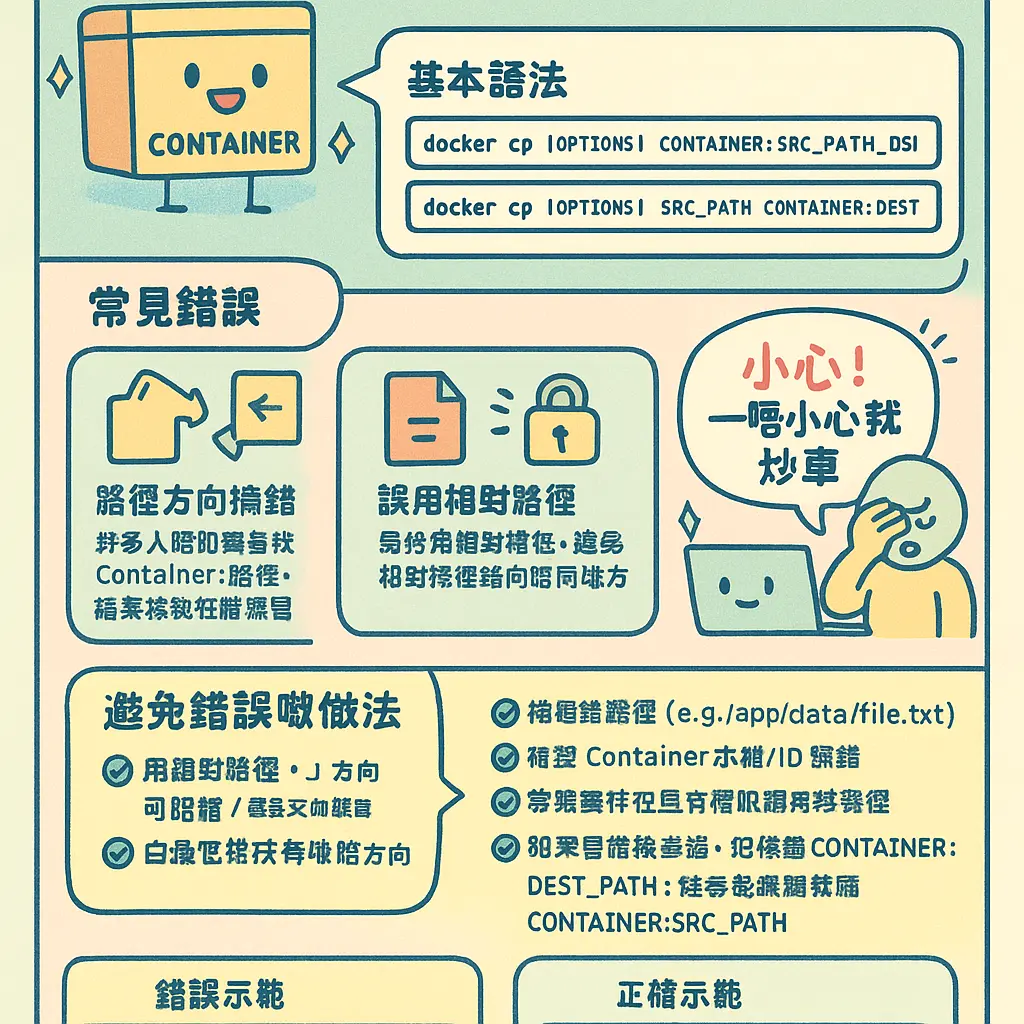
講到用 docker cp 呢個 cp command 去 複製檔案,好多新手(甚至係有啲經驗嘅朋友)都好易中伏,以為同平時喺自己部 宿主機 用 copy files 一樣咁簡單。其實唔係㗎,Docker 嘅 文件系統 隔離特性,加上 命令語法 嘅細節,一唔小心就好易炒車。等我哋深入拆解下幾個最常見嘅錯誤同點樣避開佢哋啦。
首先,最經典嘅錯誤就係搞錯咗 路徑 嘅格式同方向。docker cp 嘅基本語法係「docker cp [OPTIONS] CONTAINER:SRC_PATH DEST_PATH」或者調轉,由 Host 抄去 Container。好多時啲人會唔記得咗個冒號「:」,或者掉轉咗 宿主機 同 容器 嘅位置。例如你想將宿主機嘅「./config.json」抄入去一個叫「myapp」嘅 Container 裡面嘅「/app/config.json」,正確寫法係「docker cp ./config.json myapp:/app/config.json」。如果你寫漏咗個容器名後面個冒號,或者擺錯位,個 Docker CLI 就會即刻彈個錯誤出嚟,話你聽路徑無效。呢類 syntax error 喺 Stack Overflow 上面成日都有人問,其實只要對清楚個格式,分清楚邊個係 容器ID 或者容器名,邊個係 主機與容器傳輸 嘅起點同終點,就可以避免。
另一個常見伏位,就係冇搞清楚個 Container 當時嘅狀態。docker cp 命令其實可以對住一個已經停止咗(stopped)嘅容器進行 文件複製,呢個係佢嘅優點。但係好多使用者會誤以為個容器一定要行緊(running)先得,結果就猛咁用 docker exec 或者諗方法入去個容器裡面做 copy,搞到複雜晒。相反,亦有情況係個容器雖然行緊,但係你指定嘅內部路徑可能因為 Dockerfile 嘅構建層次或者運行時嘅權限問題,根本唔存在或者無寫入權限。例如你個鏡像嘅工作目錄(WORKDIR)係「/usr/src/app」,但你嘗試抄檔案去「/etc/myapp」,咁就可能會失敗。所以喺執行 docker cp 之前,最好用「docker exec container_name ls -la /target_path」咁樣檢查下個目標路徑係咪真係存在同可寫,呢個係好實際嘅 容器文件管理 技巧。
跟住落嚟要講嘅,就係同 volume mount(綁定掛載)嘅概念混淆。有唔少初學者會問:「點解我明明用 docker cp 抄咗個新設定檔入個容器,但重新運行個容器之後,啲修改唔見晒?」呢個就係關鍵所在啦!如果你個容器有使用 卷掛載(Volume Mount)或者綁定掛載(Bind Mount)將宿主機嘅某個目錄掛入去容器,咁你對容器內該掛載點嘅任何修改,其實都係直接寫入宿主機嘅對應目錄,而唔係容器自己嘅可寫層(writable layer)。反之,如果你用 docker cp 將檔案抄去呢個掛載點路徑,其實係抄緊去容器層,但當容器啟動時,掛載嘅宿主機目錄會覆蓋咗呢個位置,所以你之前抄入去嘅檔案就會「被消失」。呢個情況說明,對於需要持久化或者同宿主機共享嘅數據,正確嘅做法應該係直接操作宿主機嘅掛載目錄,而唔係靠 docker cp 呢類一次性嘅 文件傳輸。好似 Spacelift 呢類 容器管理 平台嘅文檔都有強調,要分清持久化數據同臨時數據嘅處理方式。
仲有一個好實際嘅錯誤,就係忽略咗檔案嘅擁有者(Owner)同權限(Permission)。Docker 容器 入面可能有自己嘅用戶體系(例如以非 root 用戶「node」或者「nginx」運行),當你從 宿主機 用 docker cp 抄入去嘅檔案,預設嘅擁有者同權限會係 root(如果命令係由 sudo 執行)或者你當前宿主機用戶。咁樣可能會導致容器內嘅應用程式無權讀取或執行你抄入去嘅檔案。例如你抄咗一個「script.sh」入去,但係忘記咗用「docker exec」入去 chmod +x,或者冇理會擁有者,個容器運行時就會話「Permission denied」。所以,比較穩陣嘅做法係,抄完檔案之後,跟手用 docker exec 去調整一下目標容器內檔案嘅權限,確保同容器內嘅運行環境匹配。Docker Docs 官方文檔同 王綠島 (Yu-Jie Wang) 等技術博主都提過呢點,係 容器操作 上嘅細緻位。
最後,不得不提嘅係對 容器文件系統 嘅暫時性理解不足。除非你將修改提交(docker commit)成一個新鏡像,或者用 卷掛載,否則所有用 docker cp 抄入容器可寫層嘅檔案,都會喺該容器被刪除(docker rm)時一併消失。呢個係 Docker 設計上嘅特性,但好多新手用 docker cp 當作咗 備份 或者配置管理嘅主要工具,咁就好危險啦。正確嘅做法應該係將重要嘅配置同數據定義喺 Dockerfile 裡面,或者用 volume mount 嚟持久化。菜鳥教程 等入門資源都會提醒,docker cp 更適合用於臨時調試、日誌攞取或者緊急修復,而唔係常態性嘅 容器文件管理 手段。
總括嚟講,避開 複製檔案時常見錯誤 嘅要訣在於:一、熟記 命令語法 同路徑格式;二、了解容器狀態同目標路徑是否存在;三、分清 docker cp 同 volume mount 嘅適用場景,唔好混淆;四、注意檔案權限同擁有者問題;五、明白 docker cp 嘅修改只係暫時性,要有持久化方案。掌握咗呢幾點,你喺進行 主機與容器傳輸 時就會順暢好多,唔使再喺 Stack Overflow 到瘋狂搵答案啦。記住,Docker 嘅工具雖然強大,但魔鬼總喺細節之中,尤其係 命令行工具 嘅操作,真係要慢慢摸熟先得。
AboutContainerProfessional illustrations
2026年Docker最新用法
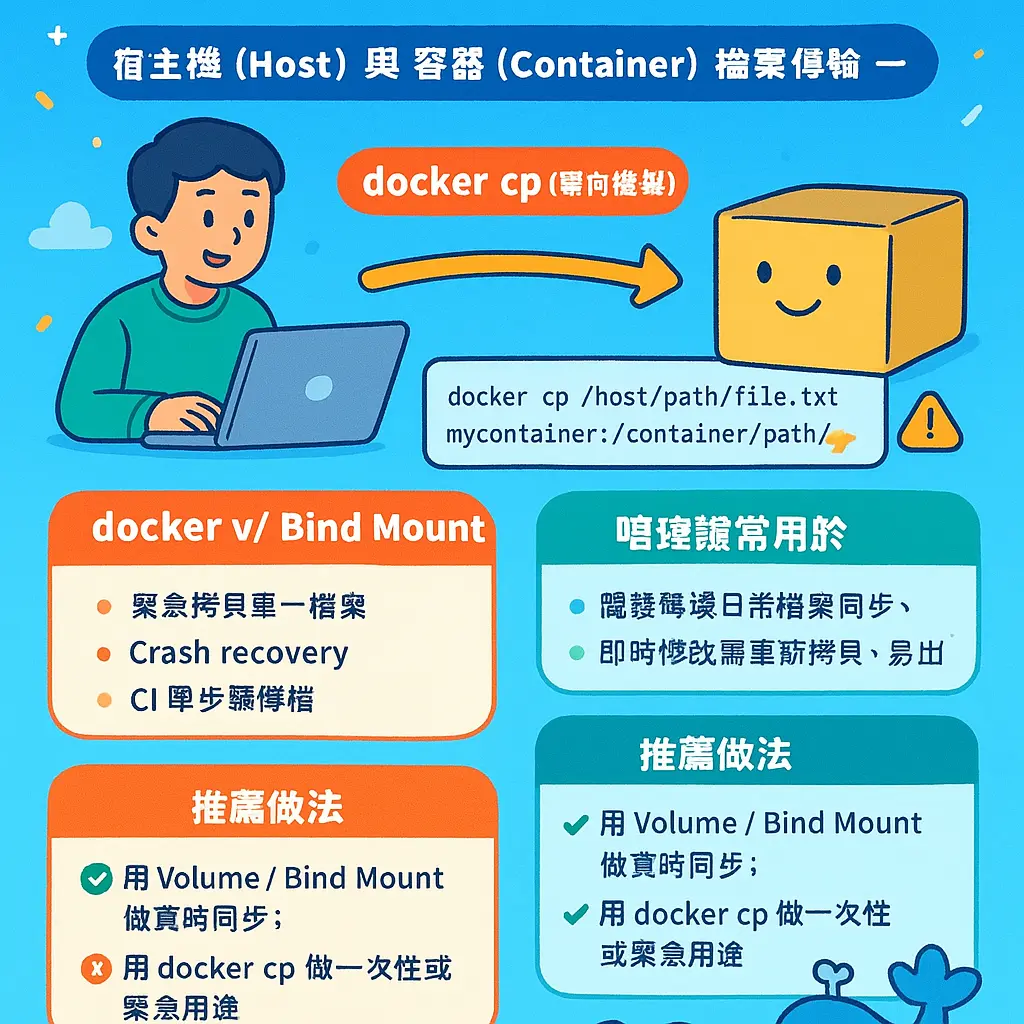
講到2026年Docker最新用法,好多香港嘅開發者同DevOps工程師都發現,Docker CLI 嘅基礎指令依然係核心,但係用法同最佳實踐就更加精細化咗。好似 docker cp 呢個經典指令,用嚟喺 宿主機 (Host) 同 容器 (Container) 之間 複製檔案,到咗2026年,我哋已經唔會再單獨依賴佢做日常 文件傳輸。點解?因為依家嘅共識係,如果係開發或者常規 容器操作,應該優先考慮用 Volume Mount(卷掛載)或者 綁定掛載 (Bind Mount),咁樣 主機與容器傳輸 文件就係實時同步,唔使次次手動 copy files,效率高好多。不過,docker cp 依然有佢不可取代嘅場景,例如突然要喺生產環境 容器 入面拎個log檔案出嚟做即時分析,或者要緊急還原某個設定檔入去,呢啲一次性嘅 容器文件管理 任務,佢就係救命草。
具體嚟講,2026年Docker最新用法 強調嘅係「用對工具」。Docker Docs 同業界專家好似 王綠島 (Yu-Jie Wang) 都經常提醒,docker cp 係一個「逃生艙」指令,而唔係常規工作流程。佢嘅 命令語法 好簡單:docker cp <宿主機路徑> <容器名>:<容器內路徑> 或者調轉方向。但係好多新手(或者睇咗舊版 菜鳥教程 嘅朋友)就會濫用,搞到 容器文件系統 亂七八糟。最新嘅最佳實踐係,任何需要持久化或者頻繁交換嘅數據,都應該喺 docker run 或者 Dockerfile 設計階段,就通過 -v 參數定義好 Volume Mount。咁樣先符合 容器管理 嘅聲明式同可重現原則。
另外,2026年嘅生態工具亦都令到 容器操作 更順暢。好似 Spacelift 呢類現代化 容器管理 平台,已經將 文件複製 呢類底層操作包裝成更高階、更安全嘅工作流,減少工程師直接撞手撞腳用 命令行工具 嘅需要。不過,深入理解底層指令依然關鍵。例如,你要用 docker cp,第一件事梗係用 docker ps 拎到正確嘅 Container ID,然後明確知道雙方嘅 路徑。記住,容器入面嘅路徑係相對佢自己嘅根文件系統,唔好同宿主機路徑搞亂。呢啲細節位,喺 Stack Overflow 上面依然係熱門問題,證明基礎永遠唔會過時。
最後,關於 備份 同緊急修復呢個場景,docker cp 就真係大派用場。假設你個 Docker Container 行緊個數據庫,某個設定檔出錯,你可以直接用 docker cp 將宿主機上修正後嘅檔案覆蓋入容器內,然後用 docker exec 重新加載配置,服務就好快恢復。但係要再三強調,呢個只係應急方案,長遠嚟講,所有配置都應該用 Volume Mount 管理,或者用完善嘅 Container 編排工具嚟處理 文件系統 嘅變更。總而言之,2026年玩Docker,docker cp command 你要識,但更要識幾時用、點樣聰明地配合其他現代化方法一齊用,先至係高手。

AboutDockerfileProfessional illustrations
保持檔案權限設定技巧
講到用 docker cp 呢個 command 去主機同容器之間複製檔案,好多師兄師姐都會遇到一個好頭痛嘅問題:點解我喺 host 機 set 好晒嘅檔案權限,一 copy 入個 container 度就變晒樣?又或者由 container 抄出嚟嘅 file,權限亂晒龍,搞到執行唔到或者俾人睇到唔應該睇嘅嘢。呢個就係今次要深入傾嘅「保持檔案權限設定技巧」,對於認真做 container 管理同部署嘅朋友嚟講,真係必學嘅基本功。
首先,你要明白 docker cp 嘅基本行為。根據 Docker Docs 嘅官方說明,同埋 Stack Overflow 上面各路高手嘅實戰分享,docker cp 呢個指令嘅設計,主要係為咗方便你喺宿主機同容器嘅文件系統之間快速搬運檔案。但係,佢預設嘅行為並唔會完美保留所有原檔案嘅 metadata,尤其係像「使用者 UID」同「群組 GID」呢類資訊。當你喺 host 機用 docker cp 將一個 file 放入去一個 Container 度,個 file 喺 container 裡面嘅擁有權,好多時會變成 root(如果無特別設定),或者跟返 container 裡面當時嘅環境。呢個情況喺你開發同部署 Docker Container 嘅時候,好容易引致權限錯誤,例如你個應用程式需要寫入某個 config 檔,但係個檔抄入去之後變成 root 擁有,你個 app user 就寫唔到啦。
咁有咩具體技巧可以保持或者控制權限呢?第一個要識嘅,就係喺執行 docker cp 之前,做好準備功夫。如果你係從宿主機複製檔案入容器,你可以先喺 host 機度,用 chown 或者 chmod 指令,將個檔案嘅權限設定成你預期喺容器內運行時所需嘅樣式。雖然 docker cp 可能會改變擁有者,但檔案嘅「讀寫執行」權限(即係 644、755 呢啲)相對上會保留得比較好。所以,預先 set 好權限係第一步。另外,一個好實用嘅方法係利用 docker exec 指令搭配 cat 或者 tar 命令來做檔案傳輸,呢個方法可以更精準地控制權限。例如,你唔用 docker cp,而係用「docker exec -i 你的容器名稱 sh -c 'cat > /路徑/目標檔案'」嘅方式,將 host 機嘅檔案內容 pipe 入去容器度新建檔案,咁個新檔案嘅權限就會跟返你喺容器內執行命令嘅那個使用者(通常係你 Dockerfile 裡面定義嘅 USER)。呢個方法對於複製單一檔案同保持權限好有用。
不過,講到最穩陣、最被推薦嘅方法,其實唔係依賴 docker cp,而係用「綁定掛載」或者 Docker Volume。呢個係好多資深工程師,好似王綠島喺佢嘅技術分享裡面都提過嘅最佳實踐。當你喺運行容器嘅時候,直接用 -v 參數將宿主機嘅一個目錄掛載到容器裡面嘅某個路徑,咁所有檔案嘅讀寫權限都會即時反映,唔使經過複製呢個步驟,權限問題自然就唔存在。例如你開發緊個 Web App,將本地嘅程式碼目錄綁定掛載到容器嘅 /app 度,咁你喺 host 機改完 code,容器裡面立即見到,而且所有檔案權限都同 host 機一模一樣,完全避開咗 docker cp 可能引起嘅權限錯亂問題。對於需要持久化或者同 host 機緊密互動嘅資料,用 volume mount 絕對係首選。
當然,有時你嘅使用場景真係必須要用到 docker cp 命令語法,例如要從一個已經運行緊嘅容器入面,抽一個 log 檔或者設定檔出嚟做檢查,又唔想重新掛載。咁點算呢?呢個時候,你可以考慮喺複製動作之後,立即喺容器內部用 docker exec 去修正權限。步驟係咁:首先用 docker cp 將檔案抄出嚟到宿主機,當你需要將修改後嘅檔案抄返入去時,先用 docker cp 抄入去一個臨時位置,然後立即用「docker exec 你的容器名稱 chown -R user:group /容器內檔案路徑」同「chmod」指令去設定返正確嘅使用者同權限。雖然多咗一步,但係可以確保萬無一失。另外,喺編寫 Dockerfile 嘅時候,預先定義好清晰嘅使用者(用 USER 指令),而唔係全程用 root,都可以從根源上減少權限衝突。當你嘅容器以非 root 用戶運行,而你又用 docker cp 放入檔案時,你就要更加留意放入去嘅檔案,容器內嘅應用程式用戶是否有權存取。
最後要提一提,坊間好似菜鳥教程呢類教學網站,或者 Spacelift 呢類基礎設施管理平台嘅文章,都會強調理解容器文件系統嘅重要性。你要記住,容器嘅文件系統係分層嘅,你用 docker cp 放入去嘅檔案,係寫入到容器嘅可寫層,而唔係影響到底層嘅鏡像。呢個動作同 volume mount 有根本性嘅不同。所以,對於需要長期保持、並且權限敏感嘅檔案,真係強烈建議用掛載卷嘅方式。而 docker cp 呢個命令行工具,更適合用於一次性嘅檔案傳輸、緊急備份或者臨時調試。掌握呢啲技巧,你喺做容器操作同容器文件管理時就會更加得心應手,唔會再被權限問題搞到一頭煙。總括嚟講,保持權限嘅核心思想就係:預先規劃、善用掛載、必要時手動修正,同埋深入理解你嘅容器運行環境。
AboutHostProfessional illustrations
複製整個資料夾教學
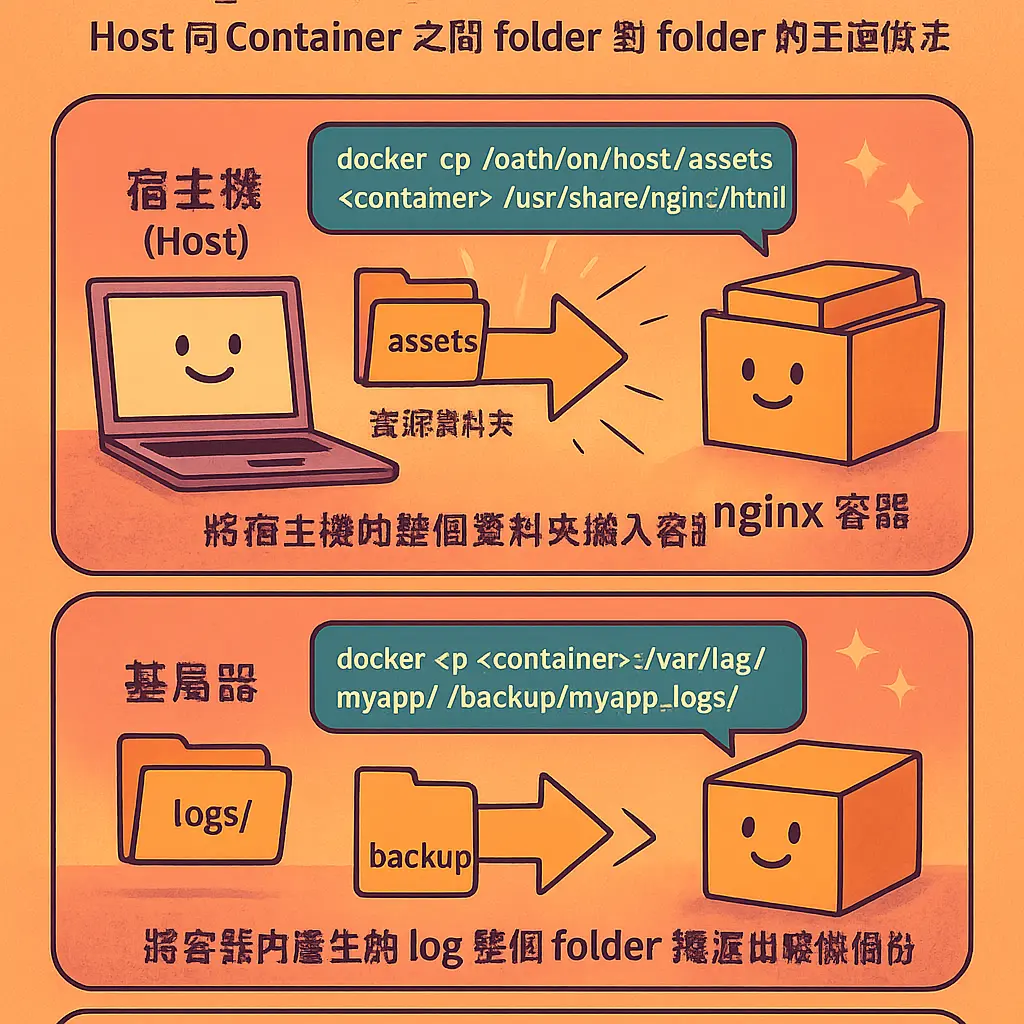
好啦,講完單一檔案,今次我哋深入啲,教大家點樣用 docker cp 去複製整個資料夾。呢個操作喺日常容器管理入面好常見,例如你想將宿主機(Host)上面成個網站嘅靜態資源(assets folder)搬入去個 Nginx 容器度,又或者想將容器入面產生嘅 log 日誌成個 folder 攞返出嚟做備份,呢個時候逐個檔案搞就太蠢啦,直接用 folder 對 folder 嘅方式先至係王道。
首先,你要記住嘅核心命令語法同複製單一檔案係差唔多,但路徑要指向資料夾。基本格式係「docker cp <來源路徑> <目標路徑>」,而路徑可以係宿主機嘅,亦可以係容器嘅。關鍵在於,如果你想複製成個資料夾連同入面所有子資料夾同檔案,你唔需要加任何特別參數,只要路徑係一個資料夾名就得。例如,你而家喺宿主機有個資料夾叫「my_project_files」,你想成個塞入去一個運行緊、容器ID係「a1b2c3d4」嘅容器裡面,並放入容器嘅「/app/data」目錄,咁你就要咁打命令:「docker cp ./my_project_files a1b2c3d4:/app/data/」。留意最後個斜杠「/」,如果你指明目標路徑係一個已存在嘅資料夾名加斜杠,咁成個「my_project_files」資料夾就會被放入「/app/data/」裡面;如果你漏咗斜杠,有機會發生啲意想不到嘅覆寫,所以養成習慣寫清楚個路徑啦。
掉返轉,由容器複製成個資料夾出嚟宿主機都係一樣道理。假設容器入面「/var/log/myapp」呢個 folder 裝滿晒日誌檔,你想攞出嚟分析,就可以用:「docker cp a1b2c3d4:/var/log/myapp ./backup_logs」。咁樣就會喺你當前宿主機目錄,建立一個「backup_logs」資料夾,並將容器內成個「myapp」資料夾嘅內容原封不動抄出嚟。呢個方法對於容器文件管理同備份嚟講,真係快靚正。
不過,作為一個有經驗嘅 DevOps 或者開發者,我必須要提提你,雖然 docker cp 好方便,但佢並唔係處理持久化數據嘅首選方案。點解?因為佢係一個一次性嘅文件傳輸動作。如果你需要宿主機同容器之間持續同步、實時分享檔案,例如你開發緊個應用,想一邊喺宿主機改 code,一邊喺容器度實時見到效果,咁你就應該考慮用 volume mount(卷掛載)或者 bind mount(綁定掛載)。呢啲掛載方式會將宿主機嘅一個目錄直接映射入容器,任何一邊嘅改動都會即時反映到另一邊,係一種持久化同共享數據嘅標準做法。你可以喺 Dockerfile 入面定義 VOLUME,或者喺運行容器時用「-v」參數(例如 docker run -v /宿主機路徑:/容器路徑)嚟設定。好多雲端管理平台好似 Spacelift 嘅教學文檔都會強調,對於配置、數據庫存儲呢類嘢,用 Volume 先至係正道。
之但係,docker cp 嘅不可替代性喺邊呢?就喺於佢嘅「一次性」同「靈活性」。當你唔想建立一個長期掛載,只係需要臨時攞走或放入一抽檔案時,佢就係最佳工具。例如,個容器已經行緊,你突然發現有個 config 檔案設定錯咗,又或者想緊急撈走一堆錯誤日誌,用 docker cp 就最直接。你可以先用 docker ps 命令睇吓目標容器嘅 ID 或者名,然後直接進行複製檔案操作,完全唔使停咗個容器,對服務零干擾。
最後醒多個貼士,喺操作路徑時要特別小心權限問題。因為容器內外嘅檔案擁有者(User ID)可能唔同,複製過去後有可能出現權限不足導致應用程式讀寫唔到。呢個時候你可能需要喺複製後,再用 docker exec 命令入到容器內部,用 chown 或者 chmod 去調整返啲檔案權限。另外,如果你要處理嘅資料夾好大、檔案極多,用 docker cp 可能會食咗你唔少時間同系統 I/O,呢個時候就要評估下係咪真係要用呢個方法,定係一開始就用 Volume 設計好個文件系統架構會更有效率。總之,工具冇話邊個最好,只有係咪最適合當前場景。掌握多啲 Docker CLI 嘅技巧,無論係睇 Docker Docs 定係上 Stack Overflow 搵答案,都會更加得心應手。
AboutSpaceliftProfessional illustrations
用絕對路徑定相對路徑
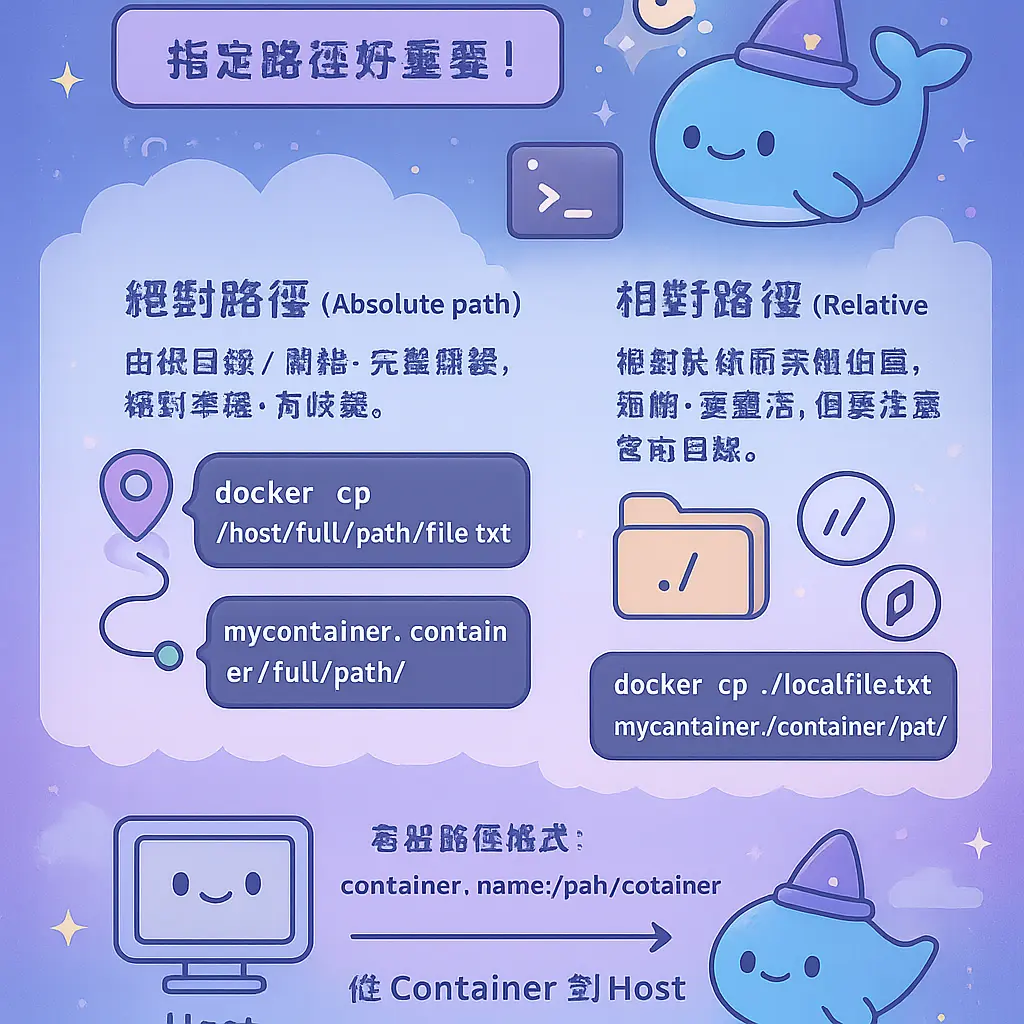
好啦,講到用 docker cp 呢個命令去複製檔案,其中一個最關鍵嘅位就係點樣指定路徑。你唔可以就咁求其打個檔案名,一定要清清楚楚話俾 Docker CLI 知,個檔案喺邊度,又要搬去邊度。呢度就有兩個主要玩法:用絕對路徑同用相對路徑。識得靈活運用呢兩種方法,對於日常嘅 容器文件管理 同 文件複製 操作真係事半功倍。
首先,我哋嚟講下絕對路徑。絕對路徑嘅意思係由根目錄(即係 /)開始,一條完整無誤嘅「地址」直達目標檔案。呢個方法嘅好處係絕對準確,無歧義,尤其係當你對 容器文件系統 或者宿主機(Host)嘅目錄結構唔係好熟嘅時候,用絕對路徑就最穩陣。例如,你想將宿主機家目錄下嘅一個設定檔 app.conf 複製到一個 Container 裏面嘅 /etc/myapp/ 目錄。咁個命令就會係噉樣:docker cp /home/username/app.conf container_id:/etc/myapp/。留意返,無論你而家個 命令行操作 位置喺邊,條路徑都係由根目錄寫起,所以一定唔會錯。同樣地,如果你想將容器入面 /var/log/app.log 呢個日誌檔案拎出嚟到宿主機嘅 /tmp/ 目錄備份,命令就係 docker cp container_id:/var/log/app.log /tmp/。喺 Stack Overflow 或者 Docker Docs 上面睇到嘅例子,好多時都會用絕對路徑,因為清晰易明,最適合教學同埋解決問題。
不過,成日打晒成條長長嘅絕對路徑,有時都幾麻煩同容易打錯字。呢個時候,相對路徑就可以幫到手。相對路徑嘅意思,係相對於你而家喺 命令行工具 入面嘅「當前工作目錄」去計。呢個方法喺你已經好清楚檔案嘅位置關係時,會更加快捷。假設你而家嘅終端機正喺宿主機嘅 /home/username/project/ 呢個目錄入面,而你想複製同一個目錄下嘅 config.yaml 去容器。用相對路徑,你唔使打晒成條 /home/username/project/config.yaml,直接打個檔案名就得:docker cp config.yaml container_id:/app/。同樣道理,如果你想將容器裏面,相對於容器當前工作目錄(例如係 /app)下嘅一個子目錄 cache/temp.data 複製出嚟到宿主機你而家身處嘅目錄,你可以用 docker cp container_id:/app/cache/temp.data .(最後嗰個點 . 就代表宿主機嘅當前目錄)。
但係,用相對路徑要格外小心!好多初學者(甚至係睇完 菜鳥教程 之後)中伏嘅地方,就係搞亂咗「邊個嘅相對路徑」。要記住,docker cp 命令入面有兩個部分:<來源路徑> 同 <目標路徑>。當你指定來源係宿主機檔案時,條相對路徑係相對於你喺宿主機命令行嘅當前目錄。當你指定來源係容器檔案時,條相對路徑就係相對於該容器嘅當前工作目錄(通常係 Dockerfile 入面用 WORKDIR 設定咗嗰個)。如果你唔肯定容器嘅工作目錄係咩,可以用 docker exec container_id pwd 呢個 容器操作 命令去查一查。混淆咗呢一點,好容易就會出現「檔案找不到」嘅錯誤。
所以,點樣揀好呢?我嘅建議係:喺腳本或者需要明確無誤嘅場合,優先使用絕對路徑。尤其係當你寫緊自動化腳本,或者同團隊分享指令嘅時候,絕對路徑可以避免因為大家當前目錄唔同而引發嘅問題,令到 容器管理 更可靠。而喺日常快速操作、你非常確定檔案位置關係時,就可以用相對路徑來提升效率。好似專家 王綠島 (Yu-Jie Wang) 喺佢嘅分享中都提過,理解路徑上下文係掌握 Docker CLI 進階操作嘅基礎。
最後提多一個相關概念。如果你發現自己成日都需要喺 宿主機 同 容器 之間 傳輸 檔案,可能你要諗諗,係咪用 卷掛載 (volume mount) 或者 綁定掛載 (bind mount) 會更加適合。docker cp 係一個好嘅 文件傳輸 工具,適合一次性或者臨時嘅 備份、複製檔案 動作。但對於開發時需要實時同步檔案,或者持久化保存數據嘅場景,設定好 Volume Mount 先係一勞永逸嘅方法,可以避免不斷重複噉使用 cp command。總括嚟講,無論你用絕對定相對路徑,最緊要係清楚自己身處嘅「位置」同「上下文」,咁先可以精準又高效噉完成 容器文件管理 嘅工作。
AboutDockerProfessional illustrations
複製後點樣驗證檔案
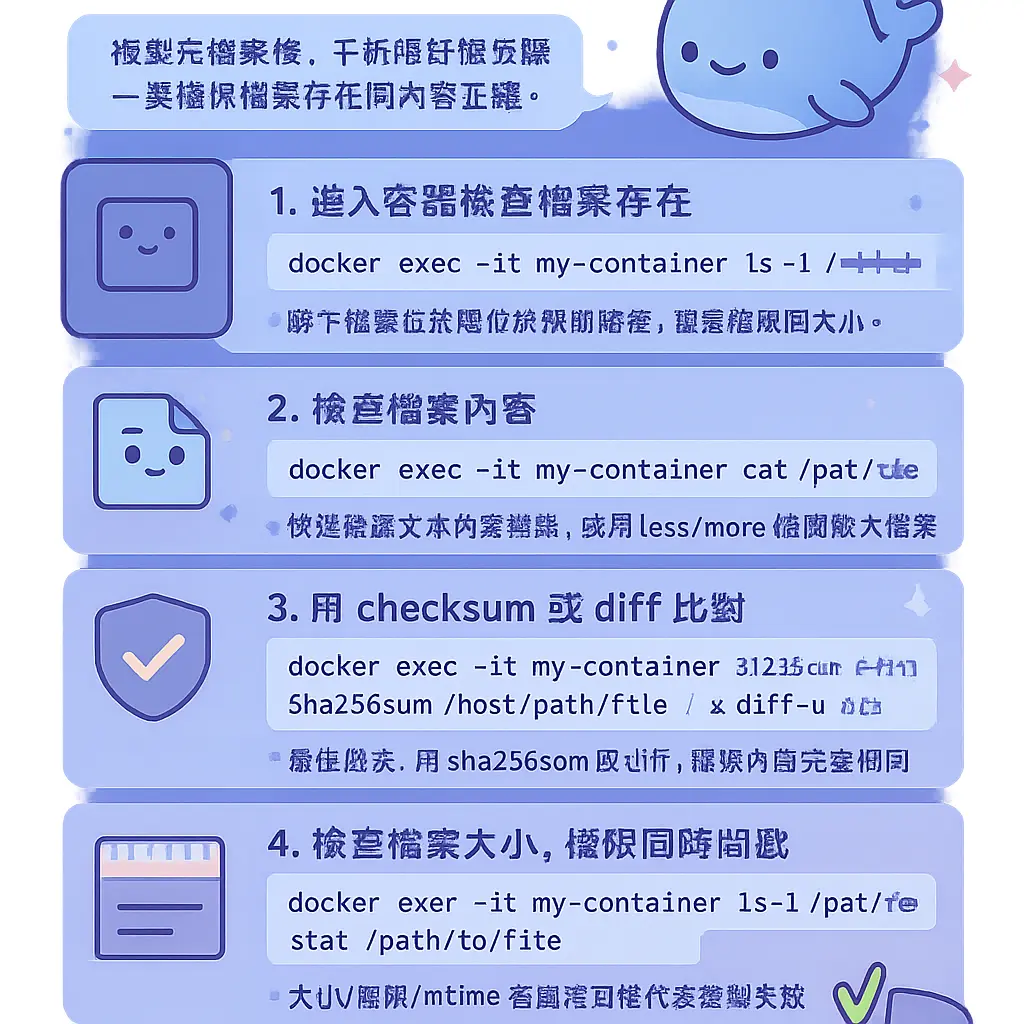
好啦,用 docker cp 命令將檔案由宿主機抄入容器,或者由容器抄出嚟之後,點樣可以確定個檔案真係成功複製咗,而且內容係正確無誤呢?呢個步驟絕對唔可以慳,尤其係喺處理配置檔、數據備份或者應用程式碼嘅時候,驗證失敗隨時會導致容器運行出錯。作為一個負責任嘅 DevOps 或者開發者,掌握幾套實用嘅驗證方法,係確保 容器文件管理 穩陣嘅關鍵。
最直接嘅方法,就係用返 Docker CLI 入到個 容器 裡面,親眼睇一睇個檔案係咪喺度。你可以用 docker exec 命令,配合一啲基本嘅 Linux 指令去做檢查。例如,假設你啱啱用 docker cp /host/path/config.yaml my-container:/app/config.yaml 抄咗個檔案入去,跟住你就可以執行 docker exec my-container ls -la /app/ 嚟列出目錄,確認 config.yaml 呢個檔案嘅名同修改時間係咪喺清單裡面。如果想睇得更仔細,可以用 docker exec my-container cat /app/config.yaml 去將檔案內容直接輸出喺終端機上,快速掃瞄下有冇明顯嘅錯誤。呢種方法對於細檔案或者即時檢查非常方便,完美體現咗 命令行操作 嘅靈活性。
不過,淨係睇到檔案存在同粗略睇下內容,有時並不足夠。如果你複製嘅係一個好重要、唔容許有任何位元差異嘅檔案,例如係二進制執行檔或者數據庫備份,咁就需要進行更嚴謹嘅完整性驗證。其中一個業界常用嘅方法係檢查檔案嘅校驗和(Checksum)。你可以分別喺 宿主機 同 容器 裡面,用 md5sum 或者 sha256sum 呢類命令去計算檔案嘅哈希值。具體步驟係:首先喺宿主機用 md5sum /host/path/config.yaml 記低個數值;然後喺容器裡面用 docker exec my-container md5sum /app/config.yaml 再計算一次。如果兩組由 命令行工具 計算出嚟嘅哈希值完全一致,咁就可以百分百肯定檔案喺 主機與容器傳輸 過程中冇出現任何損壞或者改動。呢個方法喺 Stack Overflow 或者專業嘅 Docker Docs 上面,都被廣泛推薦用於確保 文件複製 嘅準確性。
對於成個目錄嘅複製驗證,步驟會多少少,但原理相似。你可以用 docker exec my-container find /target/path -type f -exec md5sum {} \; 呢類命令,為容器內目標目錄下所有檔案生成一個校驗和清單,然後再同宿主機來源目錄嘅清單做比較。當然,市面上亦有一啲專業嘅 容器管理 平台,好似 Spacelift 咁,喺處理複雜嘅基建即代碼(IaC)流程時,可能會內置更完善嘅檔案驗證同審計功能,但對於大部分日常使用 Docker Container 嘅朋友嚟講,掌握命令行嘅方法已經非常足夠。
最後都要提一提,雖然 docker cp 好方便,但如果你發現自己經常需要喺 宿主機 同 容器 之間頻繁地 複製檔案 嚟做驗證或者修改,咁可能係時候考慮更優雅持久嘅方案,例如使用 綁定掛載 或者 卷掛載。綁定掛載 可以將宿主機嘅一個目錄直接映射到容器裡面,令到任何一方的改動都即時同步,咁就完全唔使擔心 文件系統 唔一致嘅問題,亦都免卻咗每次用 cp command** 後都要驗證嘅麻煩。不過,喺某啲必須使用 docker cp 嘅場景下(例如將日誌檔案由停止咗嘅容器入面拎出嚟分析),跟住以上步驟做一個簡單而徹底嘅驗證,絕對係一個值得養成嘅好習慣,可以避免好多後續嘅頭痕問題。
AbouthostProfessional illustrations
高效批量複製檔案技巧
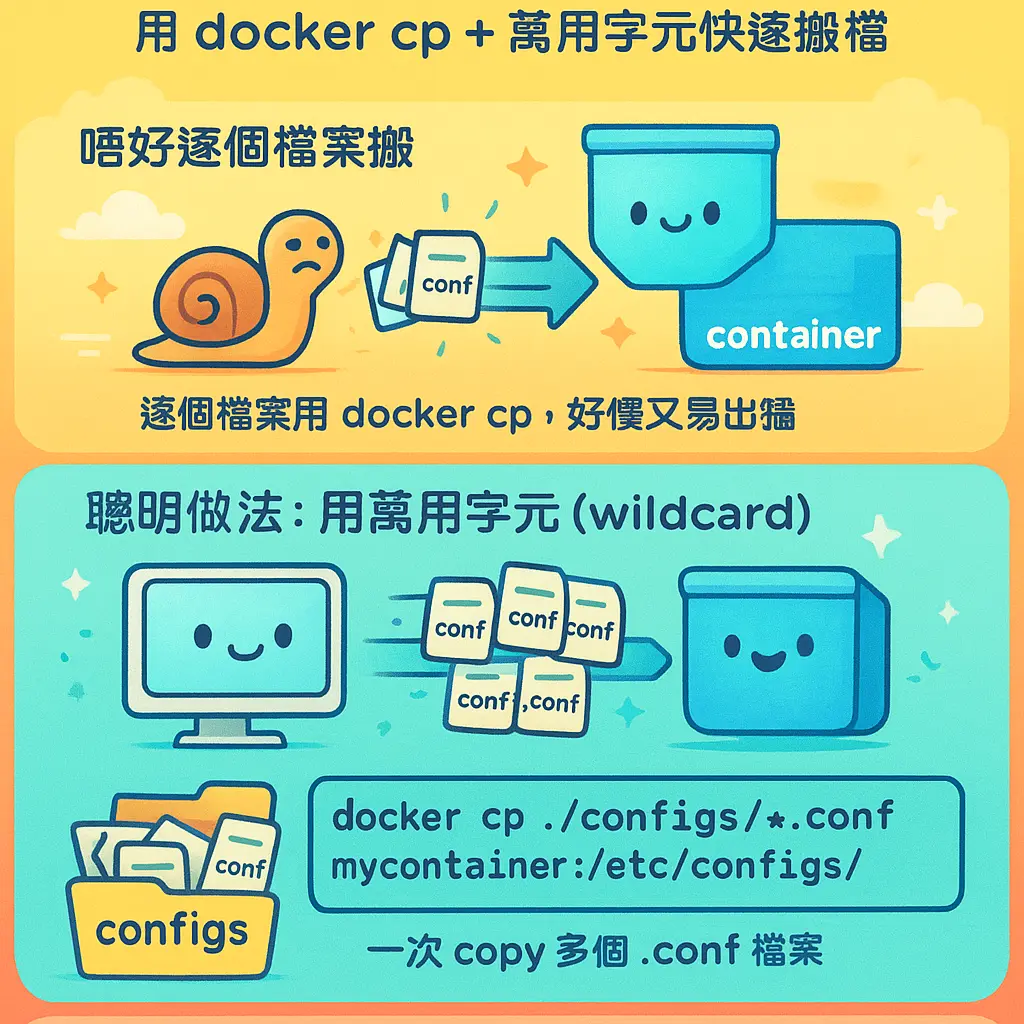
講到高效批量複製檔案技巧,如果你仲係逐個檔案用 docker cp 慢慢搬,咁就真係 out 咗啦。喺實際開發或者部署環境入面,成日都要處理大量檔案嘅傳輸,例如成個配置目錄、一堆靜態資源,或者係日誌檔備份。呢個時候,單靠一條條 cp command 慢慢搞,唔止效率低,仲好易出錯。所以,識得用一啲進階嘅技巧同工具,對提升容器管理效率真係好重要。
首先,最直接嘅方法係善用命令行嘅萬用字元 (wildcard)。Docker CLI 嘅 docker cp 指令本身支援類似 Unix 嘅路徑匹配。假設你喺宿主機 (Host) 有個 folder 叫 “configs”,入面有幾十個以 .conf 結尾嘅設定檔,你想一次過抄入去一個運行緊嘅容器 (Container) 嘅 /app/config 路徑。你可以咁樣做:喺終端機打 docker cp ./configs/.conf
不過,用萬用字元都有局限,例如你想複製嘅檔案分散喺唔同嘅子目錄,或者有更複雜嘅篩選條件,咁就可能要諗第二啲方法。其中一個更靈活嘅做法,係結合宿主機嘅命令行工具,例如 tar 命令,再透過管道 (pipe) 同 Docker 配合。呢個係喺 Stack Overflow 同 Docker 社群都好多人推薦嘅進階技巧。原理係喺宿主機將你要嘅檔案打包同壓縮,然後直接將個 tar 流傳送入容器內部解壓。命令大概係咁:喺宿主機,你 cd 去要複製嘅根目錄,然後執行 tar czf - . | docker exec -i
當然,如果你成日都要進行大量檔案嘅主機與容器傳輸,可能就要反思一下,係咪應該從架構層面去解決問題。例如,係咪應該優先考慮使用 Volume Mount(卷掛載)或者 Bind Mount(綁定掛載)?呢個先係 Docker 官方推薦嘅、持久化同分享數據嘅標準做法。透過喺運行容器時使用 -v 或者 --mount 參數,將宿主機嘅一個目錄直接映射到容器內部,咁樣任何一方作出嘅修改,另一邊都會即時同步,根本唔使頻繁使用 docker cp 呢類文件複製操作。無論係開發階段嘅源代碼同步,定係生產環境嘅配置加載,用 Volume 都係更高效同可靠嘅選擇。你可以參考 Docker Docs 入面關於儲存嘅章節,或者好似王綠島 (Yu-Jie Wang) 等技術專家喺分享中常提,正確使用掛載可以大大簡化容器操作同配置管理。
另外,對於需要自動化同團隊協作嘅場景,可以考慮使用 Spacelift 呢類現代化嘅容器管理平台。呢類工具可以幫你將複雜嘅文件傳輸、配置注入等任務,變成可重複、可審計嘅工作流,減少人手操作失誤。至於初學者,如果想打好基礎,可以睇吓「菜鳥教程」入面關於 Docker 數據管理嘅解釋,佢哋通常會用淺白嘅例子講解卷掛載同簡單複製嘅分別。
總而言之,高效批量複製檔案唔係得死記一條命令,而係要根據唔同場景選擇最佳策略:簡單匹配就用萬用字元;複雜結構就用 tar 管道傳輸;而對於常態性嘅數據交換,強烈建議規劃好 Volume 嘅使用。掌握呢啲技巧,你先可以真正稱得上係識得玩轉 Docker Container 嘅文件系統管理,無論係做備份、遷移定係日常部署,都會更加得心應手。記住,喺2026年嘅今天,自動化同架構思維先係提升效率嘅核心,唔好再停留喺手動逐個檔案搬運嘅石器時代啦。
AboutcontainerProfessional illustrations
解決Permission Denied
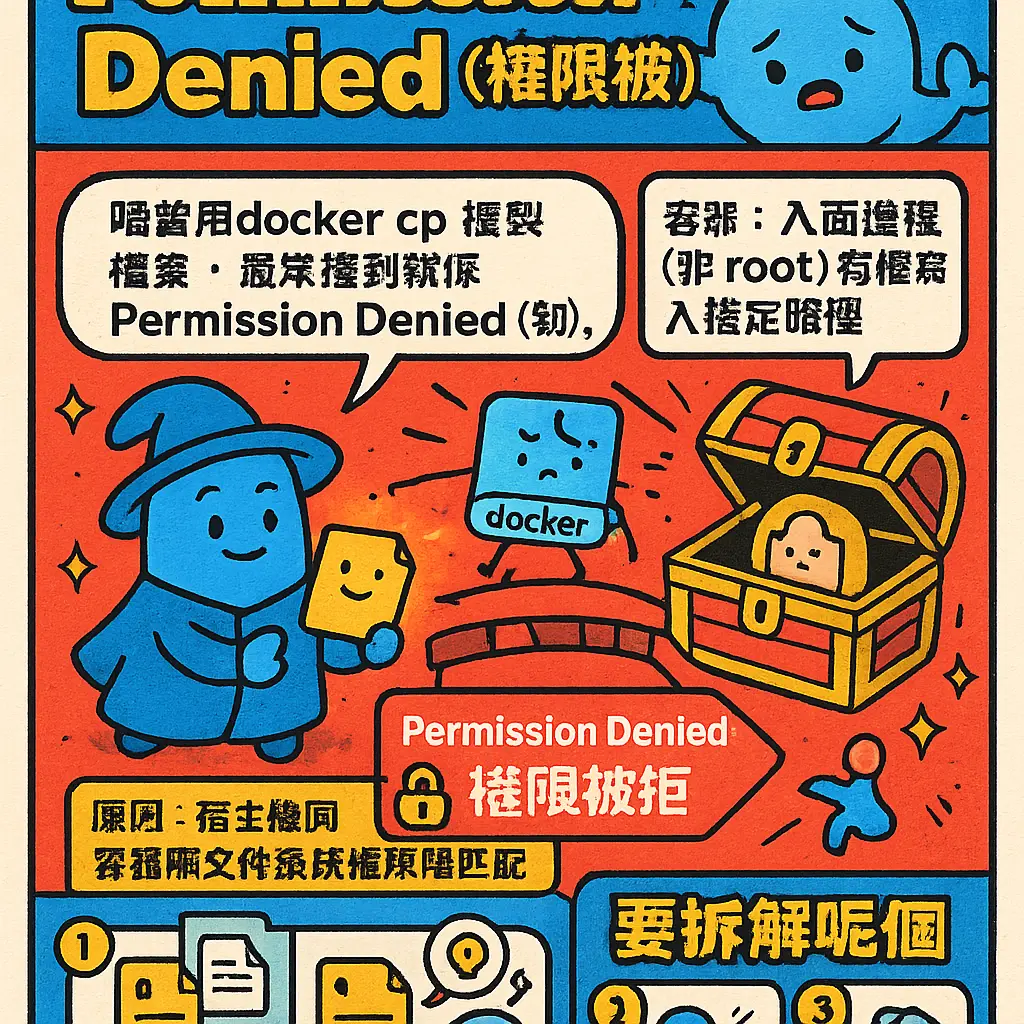
喺度用docker cp命令複製檔案,最常撞到嘅就係Permission Denied(權限被拒)呢個攔路虎,真係搞到唔少Docker新手頭都大埋。其實呢個錯誤,歸根究底就係宿主機(Host)同容器(Container)嘅文件系統權限唔匹配所引起。當你喺宿主機用docker cp,想將一個檔案由主機塞入去個容器度,或者倒轉由容器拎出嚟,Docker CLI呢個中間人就會嘗試去讀寫兩邊嘅檔案。如果個容器入面嘅進程(例如係以非root用戶運行嘅應用)根本無權限去接觸你指定嘅路徑,又或者宿主機嘅用戶無權限讀取源頭檔案,咁「權限被拒」呢句嘢就會彈出嚟同你打招呼。
要拆解呢個局,首先我哋要理解Docker容器嘅權限基礎。好多時,為咗安全起見,我哋會喺Dockerfile入面,用USER指令指定一個非root嘅用戶嚟運行應用。呢個做法係好,但就正正係導致docker cp失敗嘅常見元兇。因為當你喺宿主機執行docker cp命令時,默認情況下,命令會以容器內嘅用戶身份(如果Dockerfile有指定)去嘗試存取容器內嘅檔案系統。假設你個容器嘅應用係以用戶appuser運行,而你想複製入去嘅目標資料夾,權限只係俾咗root用戶寫入,咁appuser自然就會食閉門羹啦。所以,第一道板斧就係要檢查同修正容器內嘅檔案權限。你可以先用docker exec命令,以root身份進入個容器度睇清楚。例如,用類似docker exec -u 0 -it 你個容器ID bash嘅命令,就可以用root身份入去容器,然後用chmod或者chown命令,調整目標目錄嘅權限,確保容器運行嘅用戶有得讀或者寫。
不過,成日入去容器改權限都唔係辦法,更治本嘅策略其實係喺構建階段就做好安排。即係喺寫Dockerfile嘅時候,已經要有意識地設定好檔案同目錄嘅權限。例如,你喺COPY或者ADD指令之後,緊接用RUN指令配合chmod,去確保複製入去嘅檔案有正確嘅權限。又或者,直接喺Dockerfile入面,為需要寫入嘅目錄,提前用RUN mkdir -p並設定好寬鬆啲嘅權限(例如775)。咁樣就算容器用非root用戶運行,都唔會因為權限問題而令到docker cp或者應用本身操作失敗。記住,良好嘅容器管理習慣,係由一個寫得好嘅Dockerfile開始。
另外一個超級常見,而且可能更有效嘅替代方案,就係完全避開docker cp呢個命令,改用綁定掛載(Bind Mount)或者卷掛載(Volume Mount)。呢個方法喺Docker社群,好似Stack Overflow或者Docker Docs度,都被視為最佳實踐之一。點解?因為掛載嘅方式,係直接將宿主機嘅一個目錄或者一個Docker Volume,映射到容器入面嘅一個路徑。所有嘅檔案讀寫操作,其實都係直接喺掛載點度發生,完全唔需要經過docker cp呢個額外嘅複製步驟。咁樣唔單止可以避免Permission Denied嘅問題(只要你宿主機目錄權限設定正確),仲可以實現檔案嘅實時共享,對於開發階段要頻繁修改程式碼嘅場景,真係方便到極。例如,你喺運行容器嘅時候,用-v /宿主機/路徑:/容器內路徑呢個參數,就已經搞掂。咁樣你喺宿主機用你熟悉嘅編輯器改完檔案,容器內嘅應用即刻就可以讀取到新內容,根本唔使煩複製呢一步。
當然,有啲時候你實在需要用到docker cp呢個命令,例如係要快速備份一啲容器內生成嘅日誌檔案,或者傳遞一個一次性嘅設定檔。咁遇到權限問題時,除咗改容器內權限,仲可以試下「反轉思路」:改由容器內嘅角度去拎檔案出嚟。你可以用docker exec命令配合cat命令,將容器內嘅檔案內容輸出到宿主機嘅一個新檔案。雖然呢個方法對於二進制檔案唔係咁友好,但對於文字檔案來講,都係一個應急嘅妙招。總而言之,解決Permission Denied嘅核心,就係要清晰知道「當前係邊個用戶,喺邊度,想操作邊個檔案」。理解清楚Docker嘅用戶映射同檔案系統隔離機制,再配合適當嘅權限設定或者改用掛載方案,你就可以同呢個煩人嘅錯誤講拜拜,令你嘅容器文件管理同主機與容器傳輸操作更加順暢。記住,喺Docker嘅世界,明確嘅權限設定同選擇合適嘅文件複製方法,就係暢通無阻嘅鎖匙。
AboutcommandProfessional illustrations
Docker cp同其他指令比較
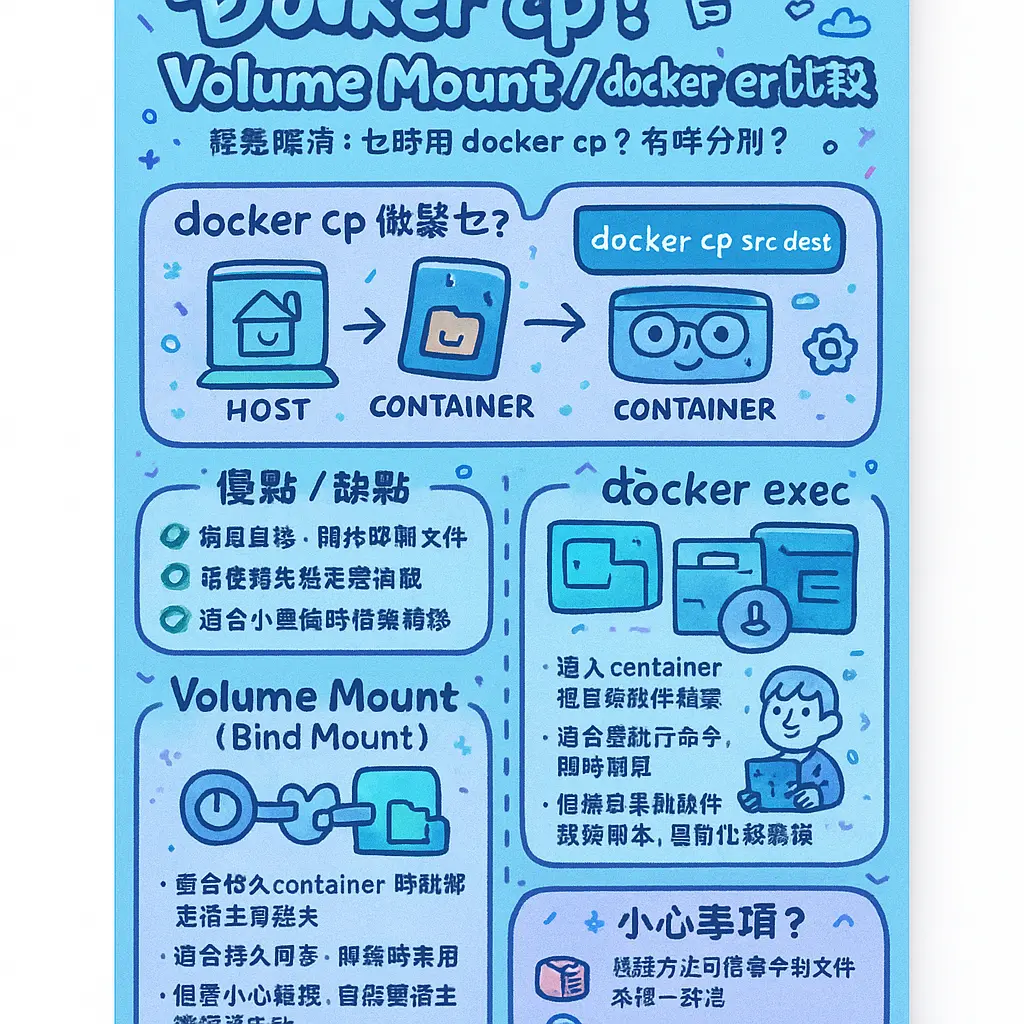
好啦,講咗咁耐點用 Docker cp 呢個指令,好多香港嘅開發者可能會問:咁多方法可以喺宿主機同容器之間搞掂啲檔案,點解要特登用 docker cp 呢?佢同其他常見方法,例如 volume mount(綁定掛載)或者直接用 docker exec 入去操作,有咩唔同同埋各自嘅優劣呢?呢個比較好重要,因為揀錯方法隨時會搞到文件系統一鑊泡,又或者令到容器管理變得冇咁有效率。
首先,我哋最直接可以同 docker cp 比較嘅,肯定係 Volume Mount(卷掛載,特別係 Bind Mount 綁定掛載)。呢個方法係喺啟動容器嘅時候,就預先將宿主機上面一個目錄,「掛載」入去容器裡面一個指定路徑。咁樣做嘅最大好處係實時同步:你喺宿主機改緊啲 code,容器裡面即刻會見到變化,對於開發階段嚟講真係無得頂,唔使吓吓複製檔案入去。但係,docker cp 嘅定位就完全唔同嘞。佢係一個手動、一次性嘅文件傳輸動作。舉個例,當個容器已經行緊,你突然發現有個 config 檔擺錯咗,或者想緊急由容器度拎個 log 出嚟做分析,呢個時候你唔會特登停咗個容器改個 volume mount 設定再重新行過啩?用 docker cp 就係最直接快捷嘅方案。所以,簡單嚟講,volume mount 係一個持久化、用嚟協同工作嘅設定;而 docker cp 就係一個針對突發情況、單次文件複製嘅命令行工具,兩者用途清晰,並唔係互相取代,而係互相補足。
另一個經常拎嚟比較嘅,係用 docker exec 命令進入容器內部,然後用容器內部嘅命令行工具(例如 cat, echo, 甚至 scp)嚟處理檔案。呢個方法聽落好靈活,好似乜都做到。但係,佢有兩個明顯嘅缺點。第一,安全同管理問題:你要喺容器裡面安裝多餘嘅工具(例如你要有 bash 同埋一堆文本處理工具),對於追求精簡、安全嘅生產環境容器嚟講,並唔係好理想。第二,效率問題:如果你要將宿主機一個大檔案「搬入去」容器,用 docker exec 配合管道操作,個命令會變得複雜又難睇。相反,docker cp 嘅命令語法就簡單直接好多,docker cp /host/path mycontainer:/container/path 一句搞掂,所有傳輸邏輯由 Docker 引擎負責,你唔使擔心容器入面有冇相應工具。根據 Docker Docs 同埋好多像 王綠島 (Yu-Jie Wang) 咁嘅技術專家分享,docker cp 係 Docker 官方設計嚟專門處理呢種主機與容器傳輸場景嘅工具,喺可靠同效率上都有保障。
再講遠少少,有啲朋友可能會諗到用 Dockerfile 裡面嘅 COPY 指令。呢個的確係將檔案由宿主機(Build Context)複製到容器映像嘅標準方法。但緊記,COPY 只會喺構建映像嘅時候發生一次,之後個映像變成運行中嘅容器,COPY 落去嘅檔案就定型咗。如果你想喺容器運行期間動態咁交換檔案,Dockerfile 嘅 COPY 指令就幫你唔到啦,呢個正正就係 docker cp 或者 volume mount 出場嘅時候。你可以理解為,Dockerfile 嘅 COPY 係「燒死」落個系統碟度;volume mount 係掛載一個外置硬碟或者網絡磁碟;而 docker cp 就係用 USB 手指手動抄一兩個檔案咁樣。
最後,點樣揀呢?我俾啲具體建議大家參考下: 用 docker cp 嘅時機:需要一次性嘅備份或還原(例如緊急備份容器內嘅資料庫文件);需要快速提取容器內嘅日誌或生成物進行偵錯;需要向一個已經運行緊、但冇設定 volume 嘅容器注入少量設定檔。呢啲都係 Stack Overflow 上面常見嘅使用場景。 用 Volume Mount 嘅時機:開發階段需要實時同步程式碼;需要持久化保存重要數據(如資料庫文件);多個容器之間需要共享同一組檔案。呢個係常規運維同開發協作嘅首選。 用 docker exec 操作嘅時機:主要係喺容器內部進行檢查、日誌追蹤、或者運行一些容器內置嘅管理腳本,而唔係主要用嚟做大量文件傳輸。
總而言之,docker cp 喺 Docker CLI 嘅工具箱入面,扮演住一個「精準手術刀」嘅角色。佢唔係用來代替其他大型「機械」(如卷掛載),但當你需要快速、單次、直接咁完成容器文件管理入面嘅複製檔案任務時,佢係最順手、最符合 Docker 原生設計哲學嘅工具。記住,冇話邊個方法最好,只有最適合當前場景嘅方法。理解清楚每樣工具嘅設計目的,你先可以成為一個高效嘅容器操作專家。
AboutvolumeProfessional illustrations
進階複製情境實例
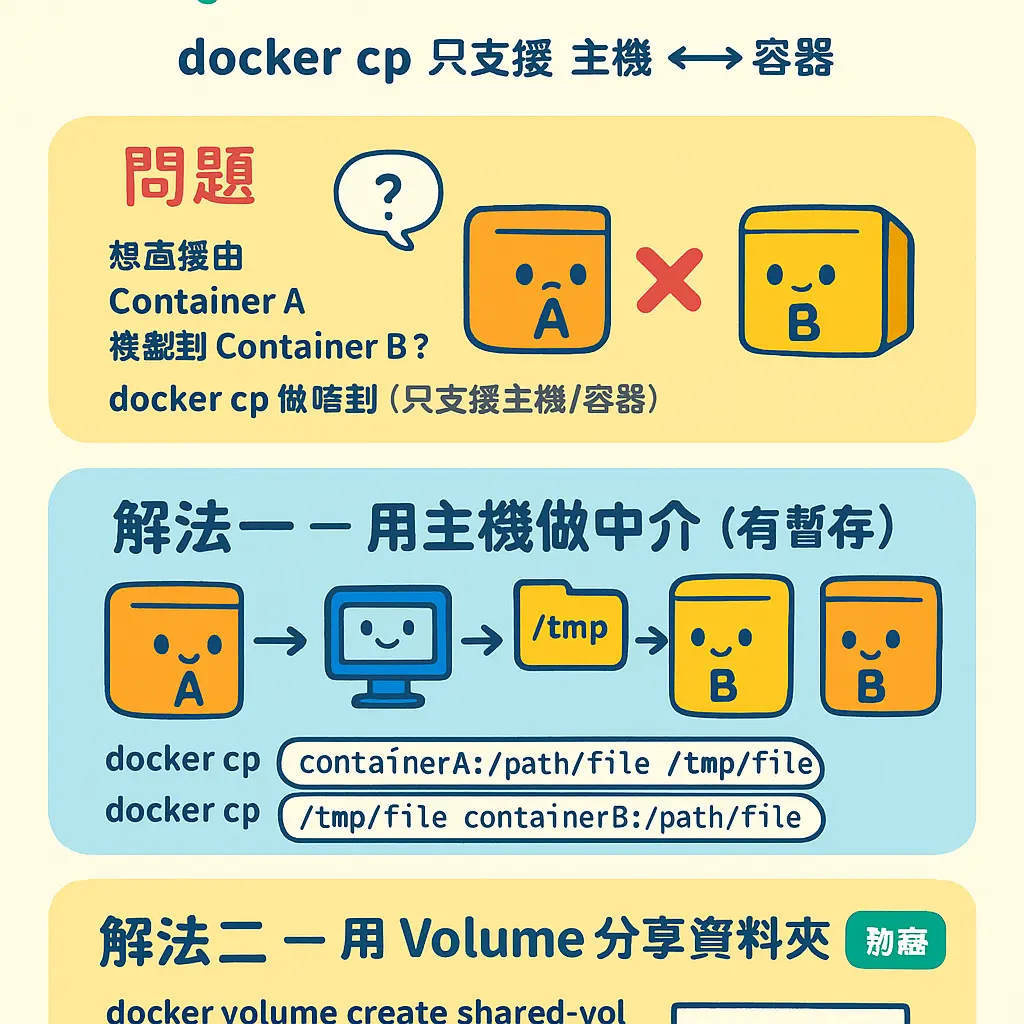
好啦,講咗咁多基礎嘅 docker cp 用法,係時候深入啲,睇下啲進階複製情境實例喇。呢啲情境唔係淨係將個檔案由 Host(宿主機)搬去 Container(容器)咁簡單,而係要處理一啲實際開發同維運中會遇到、有啲「蠱惑」嘅情況。好多時你喺 Stack Overflow 或者 Docker Docs 搵答案,就係要解決呢類問題。首先,一個常見嘅進階情境係「點樣喺唔同容器之間直接複製檔案?」。Docker CLI 嘅 cp command 本身設計係主機與容器傳輸,唔支援容器直接互傳。咁點算?實用嘅做法係,先用 docker cp 將檔案由第一個容器複製到宿主機嘅一個臨時位置,跟住再用多一次命令,由宿主機複製去第二個容器。聽落好似好轉折,但用落好直接。例如你個應用程式同資料庫分開兩個 Docker Container,想將數據庫容器入面嘅某個備份 SQL 檔案搬去應用程式容器做處理,就要行兩步。記住要用 docker ps 睇清楚兩個容器嘅 Container ID 或者名,確保路徑冇打錯。
另一個高頻出現嘅進階情境,就係處理「容器入面嘅特殊檔案權限同擁有者」問題。當你用 docker cp 複製檔案入容器時,檔案嘅權限(permission)同擁有者(ownership)會跟住一齊過去。如果你由宿主機複製一個 root 擁有嘅設定檔入去一個以非 root 用戶運行嘅容器,咁就可能導致個容器入面嘅程式冇權限讀取個檔案,跟住就出 error。解決方法係,你可以喺複製之後,用 docker exec 命令入到容器裏面,再用 chown 或者 chmod 指令去改返啱權限。又或者,更優雅嘅做法係喺編寫 Dockerfile 嘅時候,就預先設定好正確嘅用戶同權限,咁就由根源避免問題。呢點好重要,容器文件管理唔淨係搬檔案,仲要確保搬過去之後係用得著。
跟住要講嘅,係同 volume mount(卷掛載)同 綁定掛載(bind mount)嘅比較同協作。有時新手會混淆,覺得既然可以用掛載嘅方式將宿主機目錄映射入容器,咁仲使乜用 docker cp 呢?其實兩者用途好唔同。綁定掛載係即時同步,適合開發階段需要頻繁改動程式碼嘅情境;而 docker cp 係一次性嘅文件複製動作,更適合運維時嘅單次備份、恢復或者注入設定檔。舉個實例,假如你個容器已經行緊,但突然發現某個設定檔(config.json)有個致命錯誤需要立即修正,而你又冇用掛載方式掛載個設定檔目錄。咁最快嘅方法就係直接喺宿主機修改好個檔案,然後用 docker cp 覆蓋容器入面嘅舊檔案,再重啟相關服務。呢個過程唔使重新 build 鏡像,亦唔使停咗個掛載,係一個好靈活嘅容器操作技巧。
仲有一種情況係處理「容器已經停止咗,點複製檔案入去?」。docker cp 嘅強大之處在於,就算個容器唔係運行緊(stopped state),你一樣可以對其文件系統進行複製操作。呢點對於備份同數據恢復極之有用。例如,有個舊版本嘅容器已經停咗,但入面有啲重要日誌檔案或者數據你想拎返出嚟分析,你完全唔需要啟動佢,直接用 docker cp 指定該容器嘅 ID 同路徑就可以抽出檔案。相反,如果你想將一個更新咗嘅靜態資源檔案放入一個已停止嘅容器,然後先啟動佢,呢個方法同樣 work。呢種靈活性係純粹依賴 docker exec 加內部命令(如 cat 或重定向)做不到的。
最後,想提下啲工具同最佳實踐。好似 Spacelift 呢類 Container management 平台,或者資深開發者如 王綠島 (Yu-Jie Wang) 分享嘅經驗,都會強調自動化同可靠性。喺自動化腳本入面使用 docker cp,一定要做好錯誤處理,例如檢查命令嘅返回值,確認複製前後檔案嘅大小或 checksum 是否一致。另外,對於路徑嘅書寫要格外小心,容器內嘅路徑係由根目錄開始嘅絕對路徑,記得用完整路徑避免出錯。菜鳥教程之類嘅入門資源可能只會教你基礎語法,但真正嘅進階複製情境就需要你理解清楚 Docker 嘅架構,知道每一次 file transfer 對容器狀態嘅影響,先可以做出又安全又有效率嘅容器文件管理操作。總而言之,掌握呢啲實例,你對 docker cp 嘅運用就唔會再停留喺表面,而係可以真正解決複雜嘅現實問題。