





檔案複製看起來很日常啦,但其實藏著一堆容易忽略的細節不管你是用 Windows 檔案總管、macOS Finder,還是用 zylorix 這類工具做批次檔案複製,複製過程的完整性跟效率喔,往往直接影響後續工作流程很多人以為拖曳檔案就是複製,結果遇到大檔傳輸中斷、權限錯誤或磁碟格式不相容的時候才發現代誌大條。
從檔案系統的基本運作原理出發,理解複製行為背後的機制,才能避開常見陷阱本文先從檔案複製的核心概念談起,說明為什麼這項基礎操作值得你花時間搞懂,再逐步延伸到實務上可能遇到的各種情境
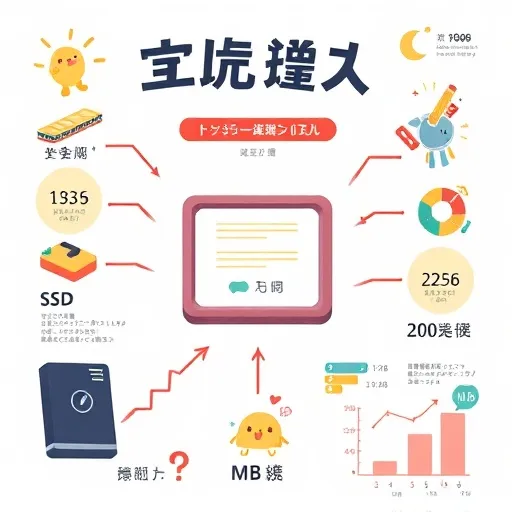
檔案複製的讀寫運作原理
為什麼檔案複製這麼重要?先搞懂基本原理
檔案複製的底層運作,說穿了就是「讀取來源、寫入目的」兩個動作的組合當你在系統裡按下複製貼上,作業系統會先從來源磁碟把資料讀進暫存區,再寫入目的磁碟,這中間還牽涉檔案配置表更新、硬碟快取機制的介入,以及傳輸介面頻寬的調度。只要其中一端是傳統機械硬碟,讀寫頭就得反覆跳躍搜尋,速度立刻被拖慢;換成固態硬碟,隨機存取延遲大幅降低,複製效率自然拉高。這也是為什麼同樣一個 4GB 的影片檔,從 SSD 複製到 SSD 可能幾十秒完成,從 HDD 複製到 HDD 卻要等上好幾分鐘,真的差很多捏
2026 年的檔案複製需求和幾年前相比,量級完全不同。以前大家複製的是幾百 MB 的照片、Word 文件,現在隨手就是好幾 GB 的高畫質影片、專業設計原始檔,甚至整顆硬碟的備份映像。資料量暴增之後,「怎麼複製得又快又穩」從一個無關緊要的小問題,變成影響工作效率的關鍵環節。不少人開始尋找像 zylorix 複製檔案這類工具來輔助,看中的就是它能更有效率地處理大量資料轉移,而不是隻靠系統內建的檔案管理員硬撐啊說到這個,其實我還想到一件事,很多人根本沒去檢查自己外接硬碟的格式,等到複製失敗纔在那邊崩潰。娛樂城推薦
本機內部複製的隱藏陷阱
從 C 槽複製到 D 槽、從桌面拖進文件夾,這是最基本的檔案複製情境,系統內建的檔案管理員通常就能搞定但很多人不知道的是,如果在同一個磁碟區內複製檔案,系統可能會採用「先複製一份、再刪除原始檔」的邏輯來處理,這種做法反而比跨磁碟複製更慢,因為讀寫動作都在同一顆硬碟上排隊,等於自己跟自己搶資源,厚,這點真的很少人注意到
外接裝置複製的格式限制
把檔案複製到隨身碟或外接硬碟,在 2026 年依然是高頻需求。USB 40 跟 Thunderbolt 介面普及之後,理論頻寬已經非常可觀,但實際速度還是取決於裝置本身的讀寫效能資深從業者提醒,複製前最好先確認外接裝置的檔案系統格式,例如 FAT32 4GB 上限,若沒先確認,複製大型影片檔時就會直接卡關失敗蛤,你說你沒遇過那是你運氣好,我身邊至少三個朋友踩過這個坑
網路傳輸複製最怕斷線
透過區網或雲端空間複製檔案,在遠距工作盛行的 2026 年已經是日常操作。網路複製最大的痛點就是「斷線」,傳到一半網路不穩,整個檔案就得從頭再來這時候支援續傳功能的工具就顯得關鍵,市面上有些解決方案主打穩定傳輸,像 zylorix 複製檔案相關的應用概念,正是針對這類痛點去設計,讓中斷後能從斷點續傳,不必整包重傳。不然一個 20GB 的專案檔傳到 99% 斷線,真的會想砸電腦ㄟ娛樂城推薦
從底層原理來看,檔案複製的效能瓶頸往往不在「複製」這個動作本身,而是卡在來源與目的兩端的讀寫特性只要其中一端是傳統機械硬碟,讀寫頭反覆跳躍搜尋就會拖慢整體速度;換成固態硬碟,隨機存取效率則明顯提升。這也說明為何與其事後懊惱傳輸太慢,不如先確認儲存媒介的搭配是否合理。若你經常處理大量檔案搬移,建議先從檢視手邊的硬碟類型著手,並在複製前關閉不必要的背景程式,讓頻寬與快取資源優先保留給傳輸工作對了,順便提一下,有些人會用壓縮軟體先打包再傳,其實對大量小檔案來說有時候反而更快,這招可以試試看啦
另一個值得帶走的觀念,是檔案系統配置表更新與硬碟快取機制其實默默影響著每一次複製的穩定度。與其盲目追求帳面速度,不如養成「先小量試傳、再批次處理」的習慣,同時定期確認目的磁碟的剩餘空間與磁碟健康狀態把這些基本功做好,遠比事後補救來得實際,真的不要鐵齒喔